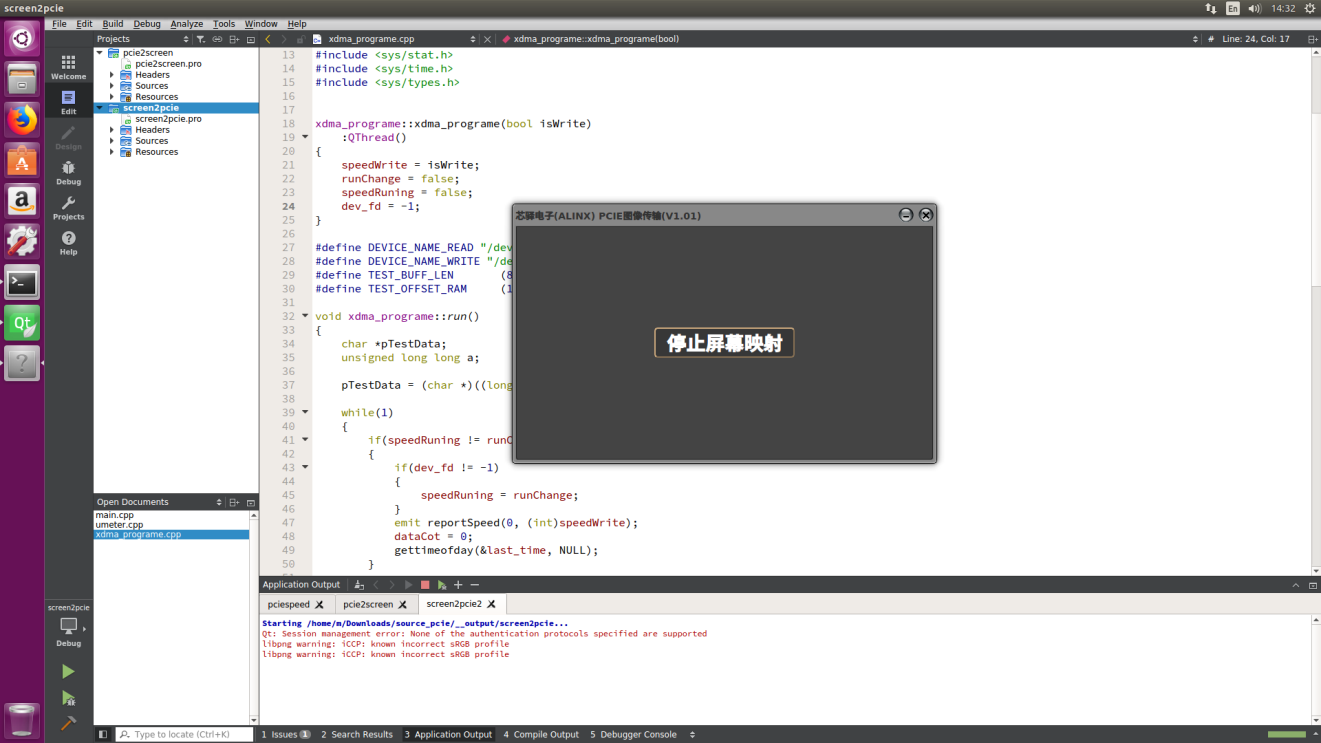
Linux下开发PCIe#
PCIe驱动和上位机测试文件都位于“PCIe”文件夹
虚拟机下无法开发PCIe,所以这里我们专门找一台电脑用于测试。本实验要求有Linux系统使用基础,如果不会使用Linux,可跳过本章。
电脑主板配置#
配置说明#
PCIE板卡,在Linux下需要安装驱动。不幸的是,支持uefi的电脑,开启secure boot后,内核将只允许加载带有公钥的合法签名模块。
这里我们自己编译的驱动(xdma.ko),并没有签名,所以在安装系统之前,关闭该功能。
配置方法#
下面我们将以华硕主板为例,介绍如何关闭secure boot功能
电脑重启后,F2进入BIOS设置界面
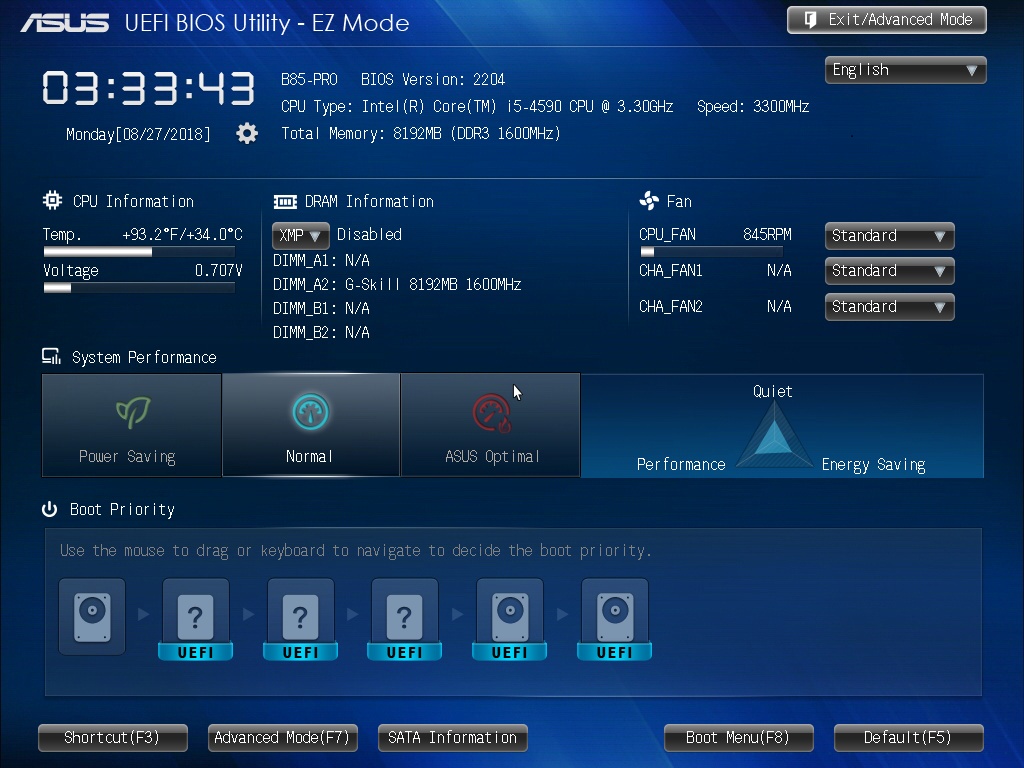
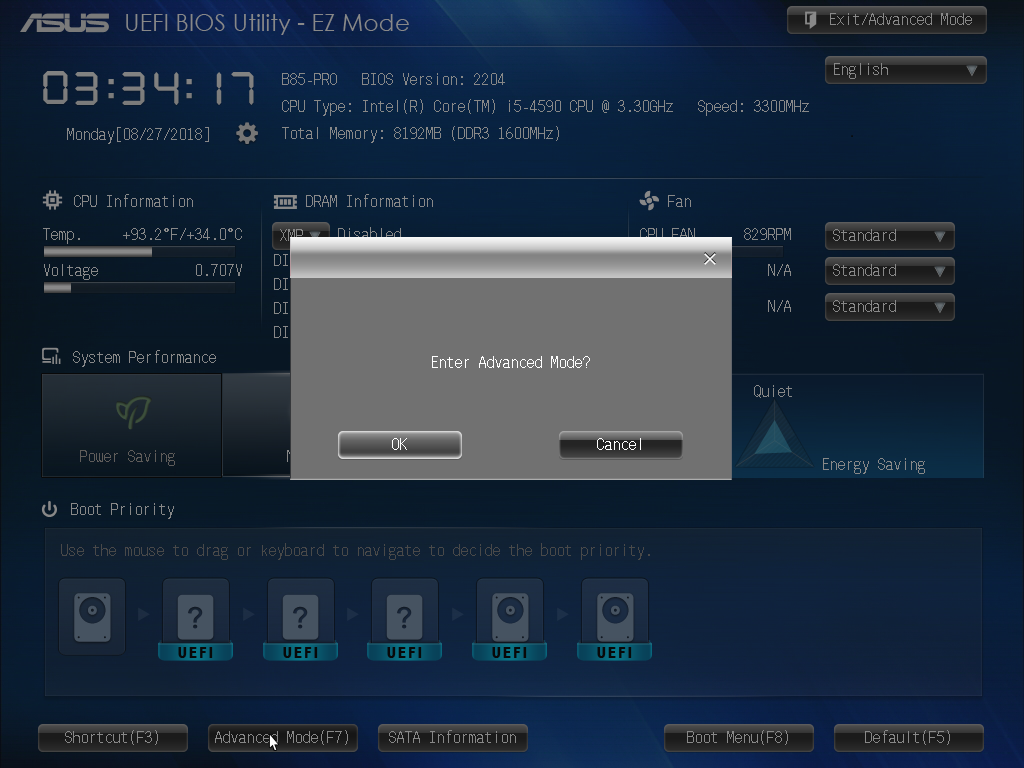
点击“Advanced Mode(F7)”,并点击”OK“按钮确定
进入高级设置界面
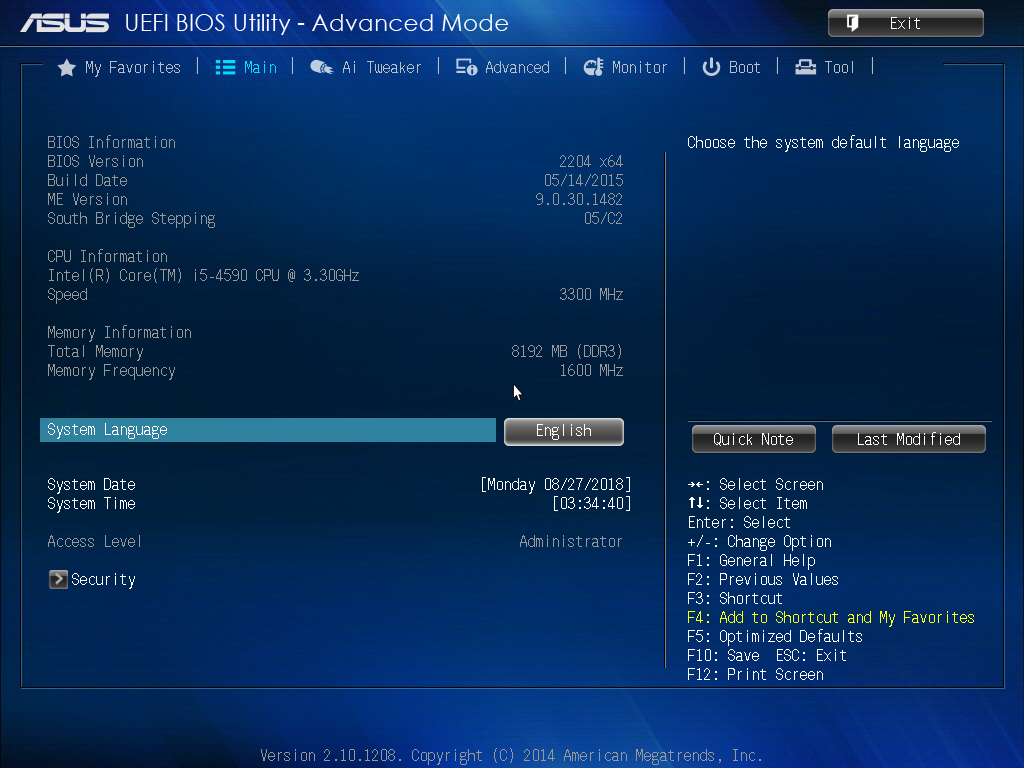
选择“Boot”标签
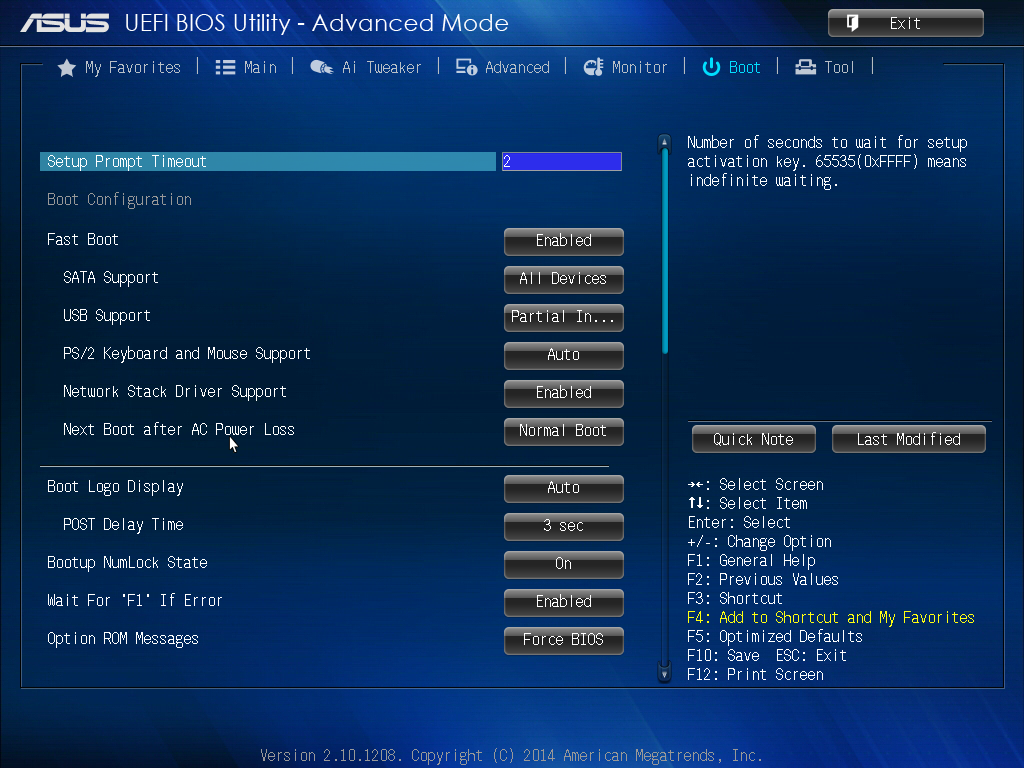
下拉滚动条,可看到“Secure Boot”选项
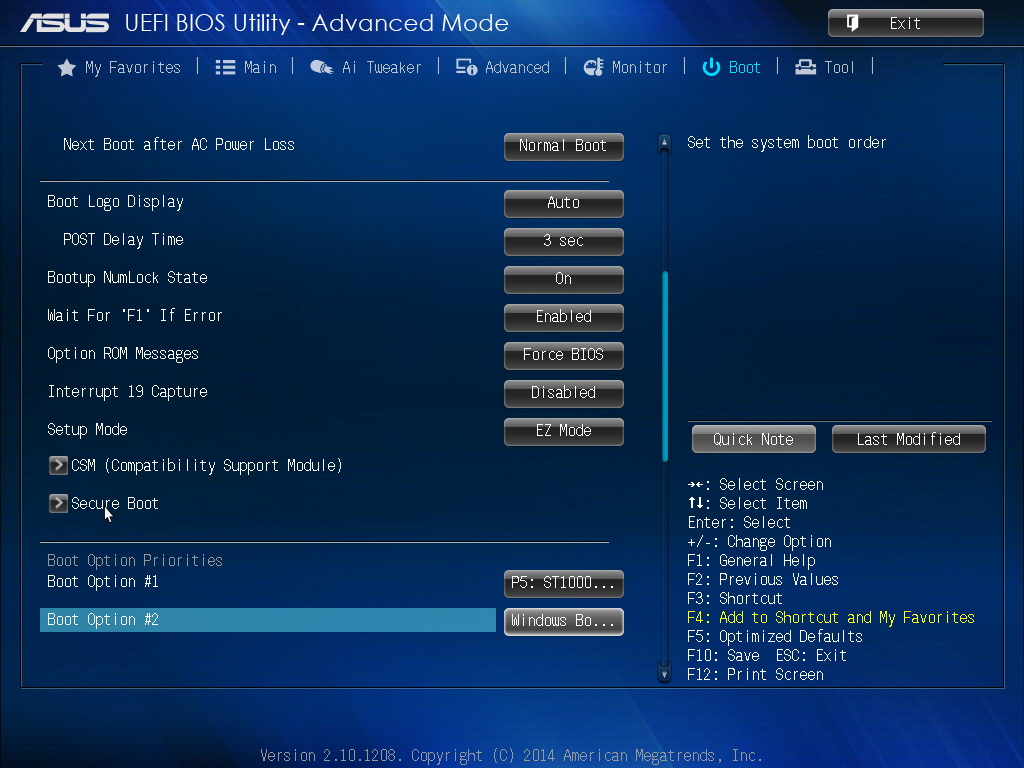
点击进入
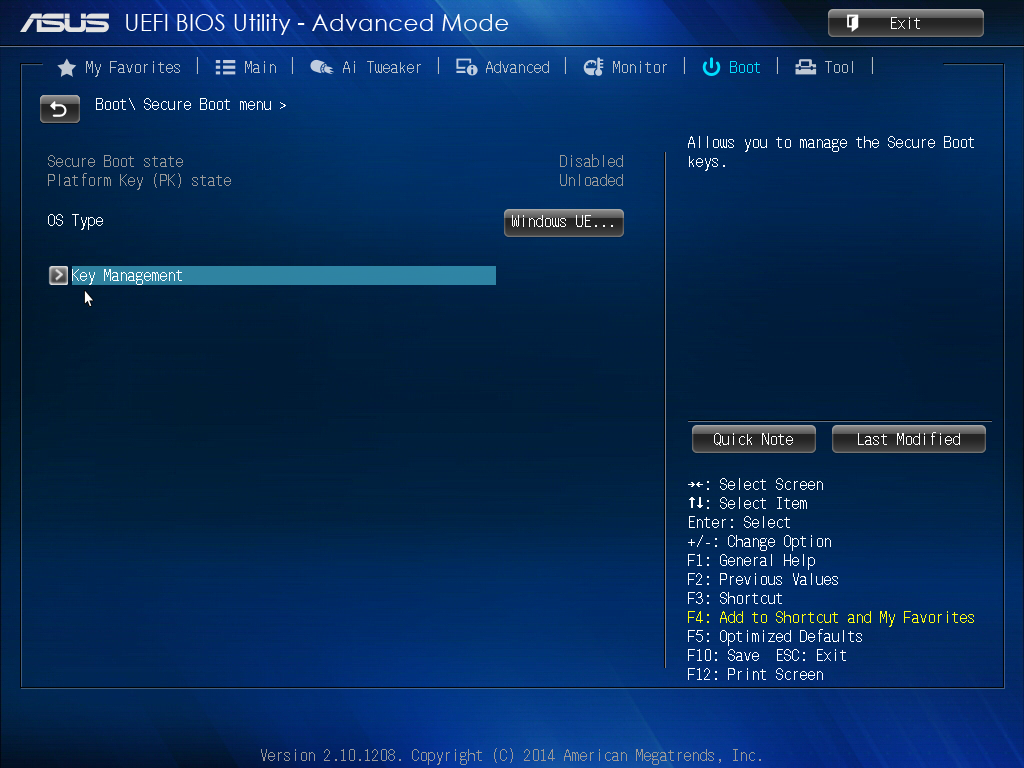
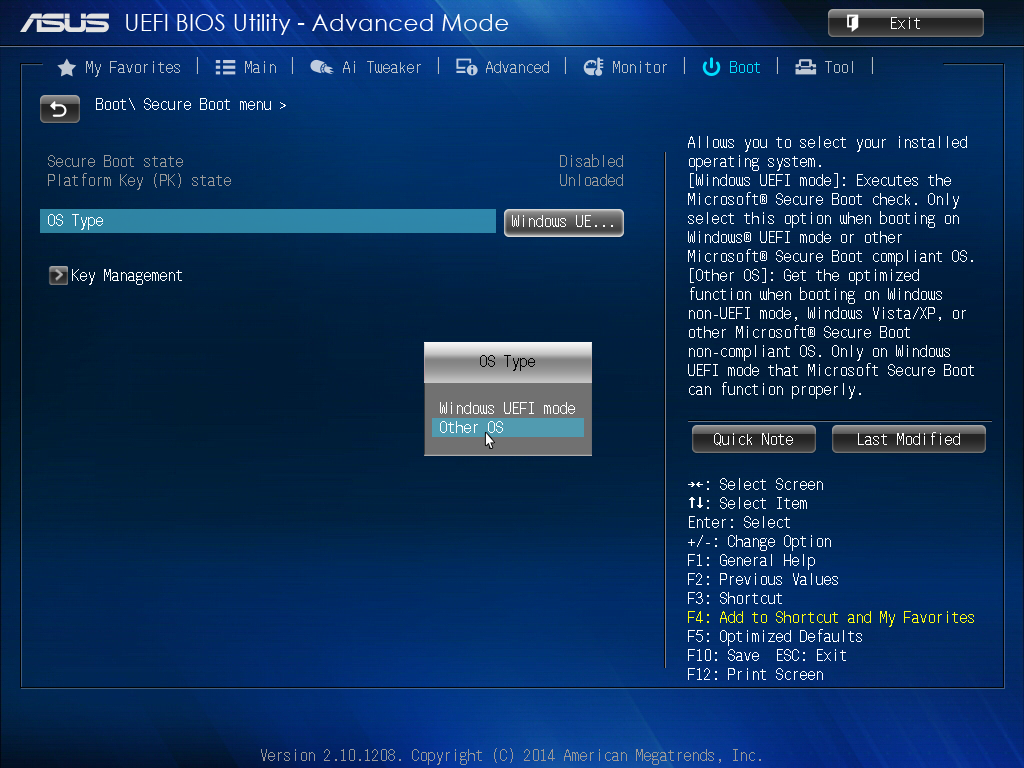
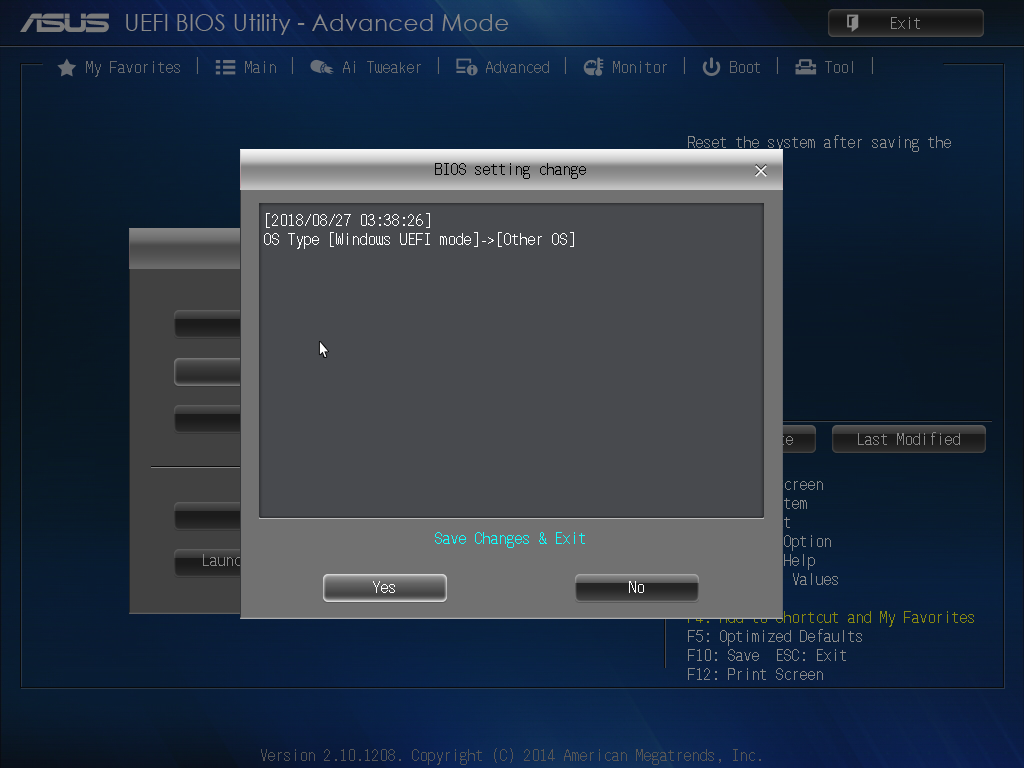
重新选择“OS Type”为“Other OS”
退出保存即可
Linux系统安装#
这里我们选择ubuntu 16.04 LTS进行安装,安装方法不再描述。
文件准备#
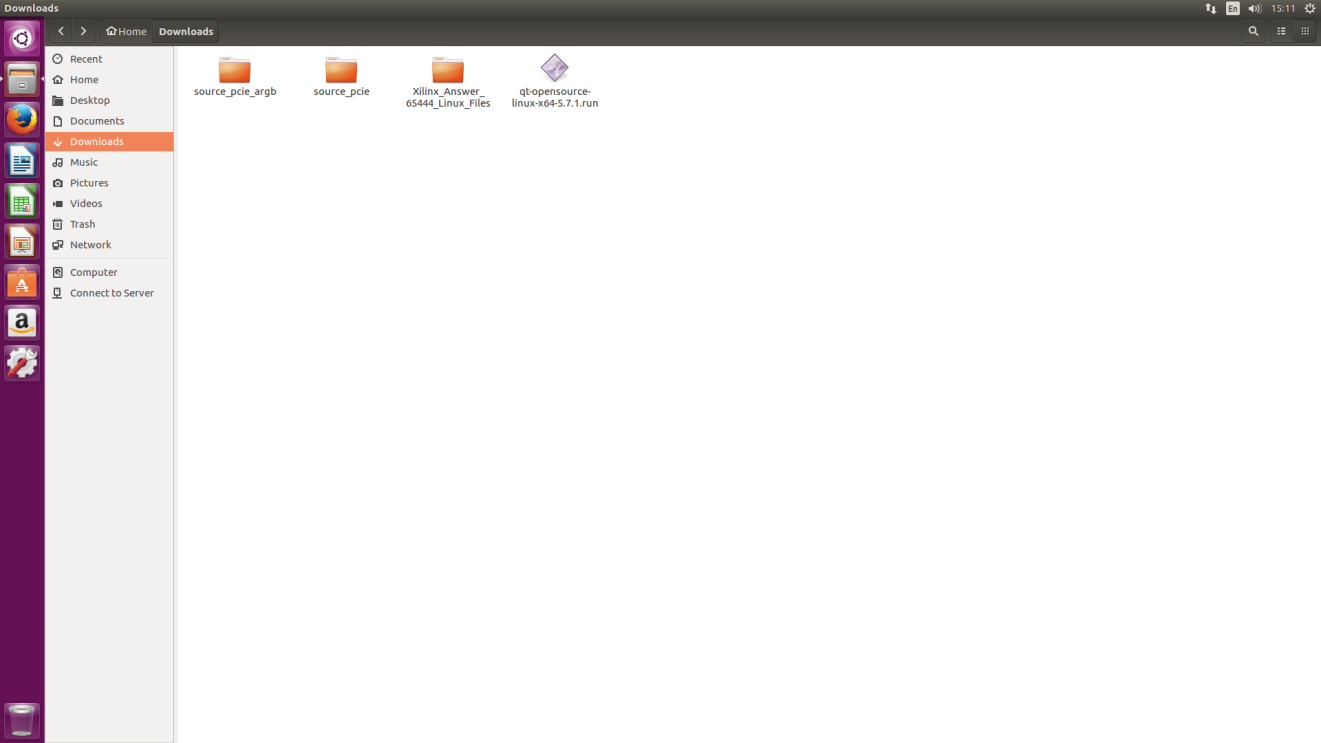
使用u盘将驱动源文件“Xilinx_Answer_65444_Linux_Files“、应用程序源文件、QT安装程序拷入系统
打开虚拟终端#
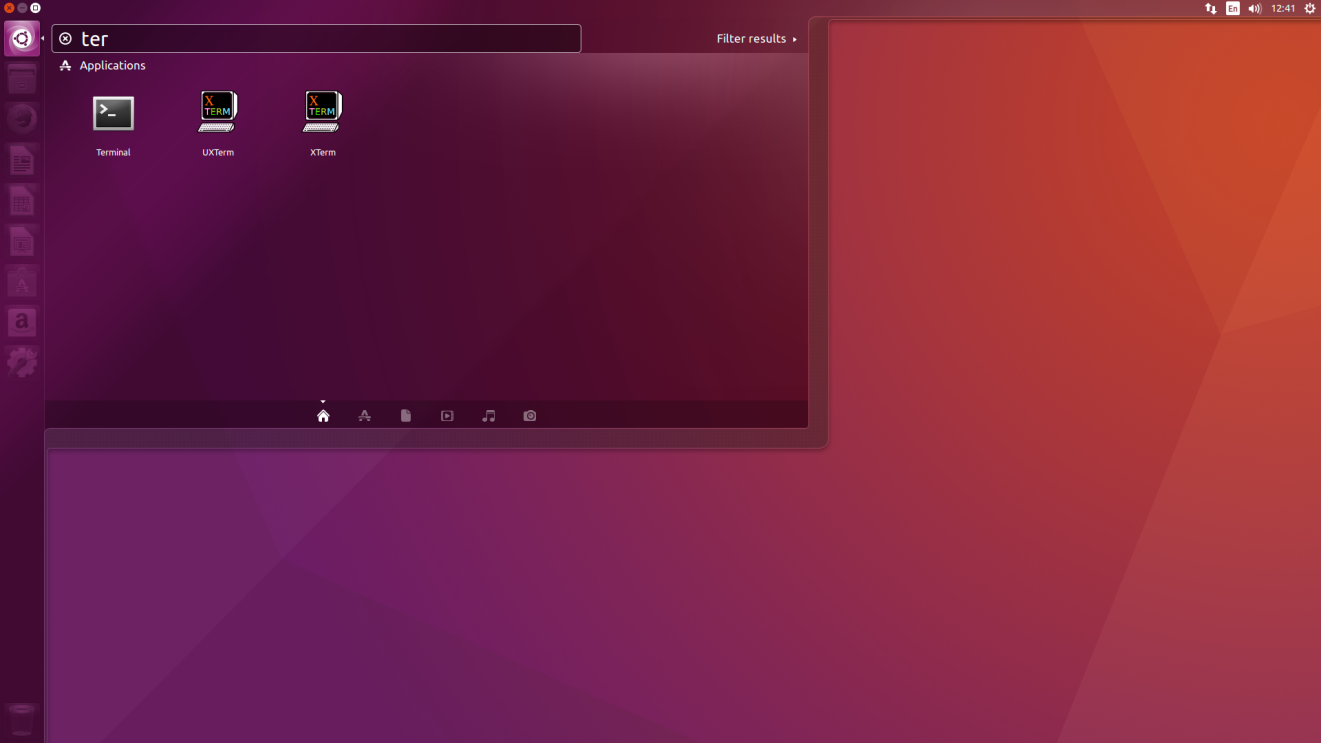
按键盘上的Windows键,即可弹出应用程序搜索页面。输入”ter”即可看到虚拟终端的图标
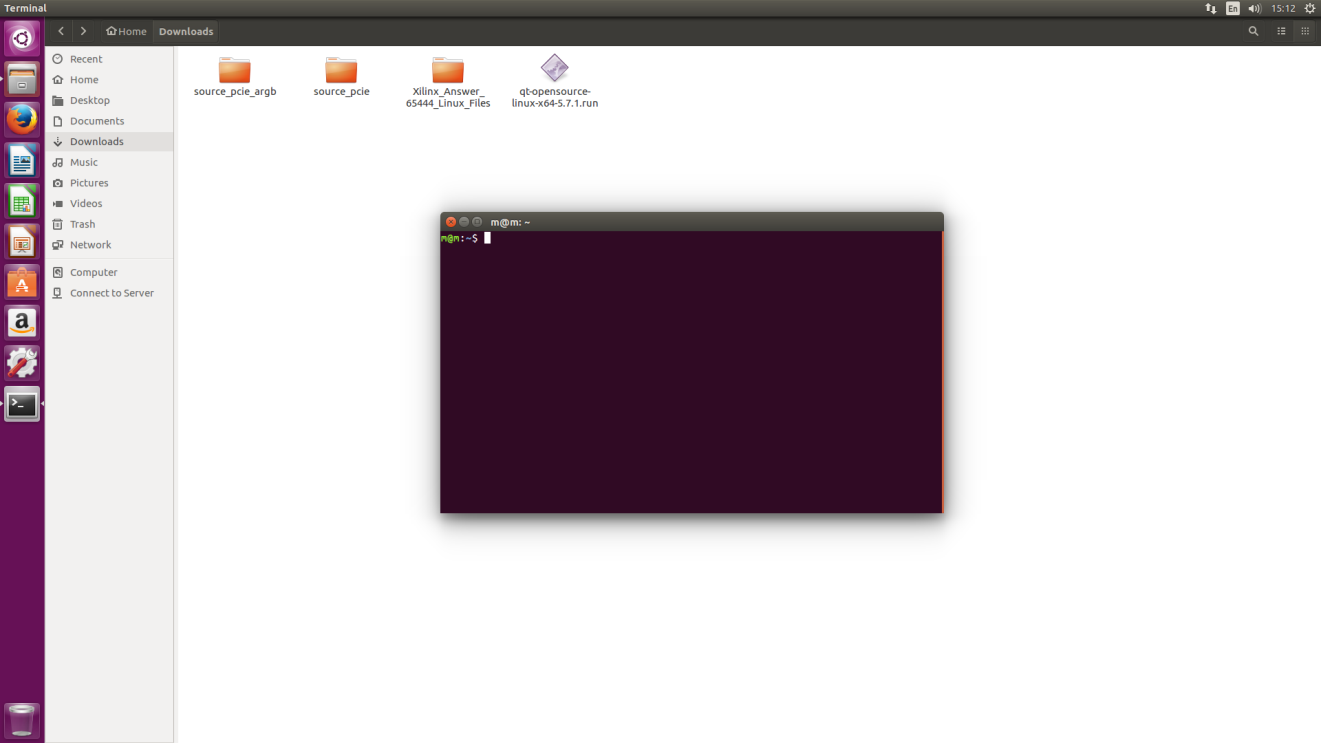
点击搜索出的第一个图标,打开终端
驱动安装#
驱动编译#
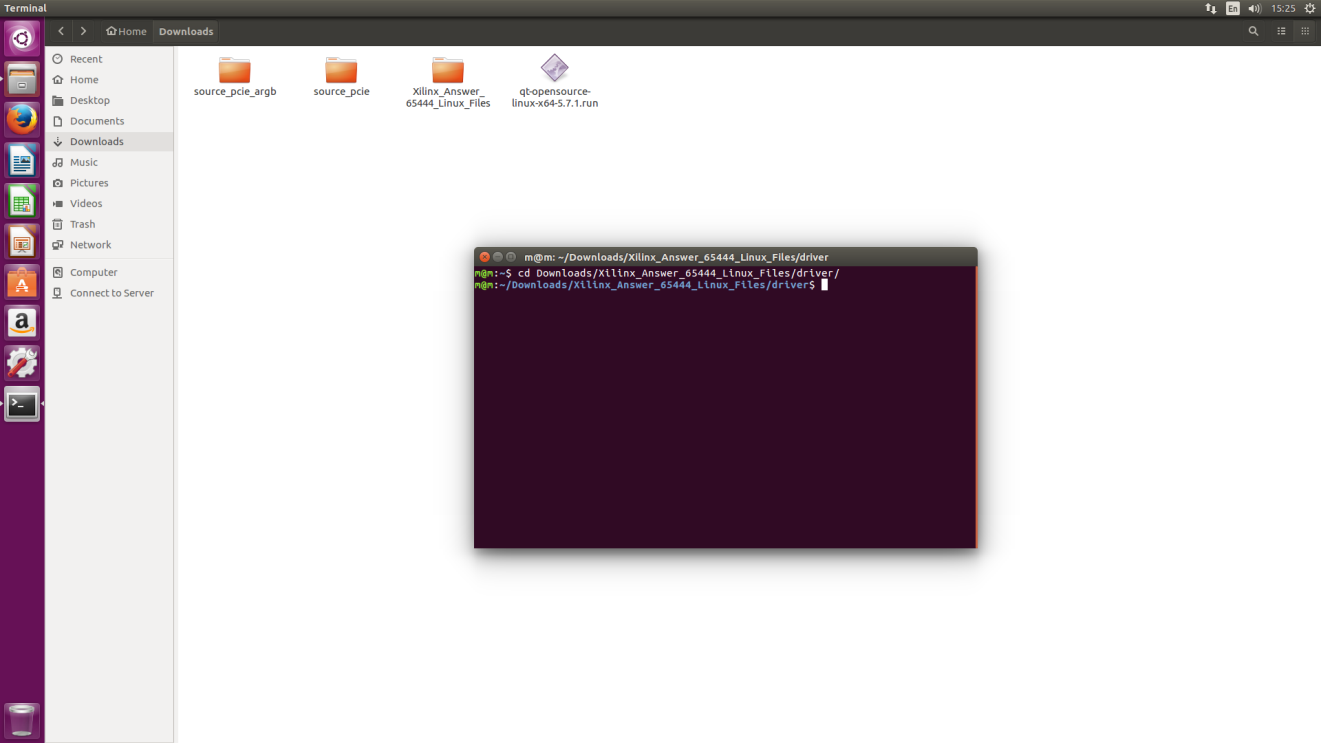
输入“cd + 目录”并敲回车,进入驱动文件所在目录
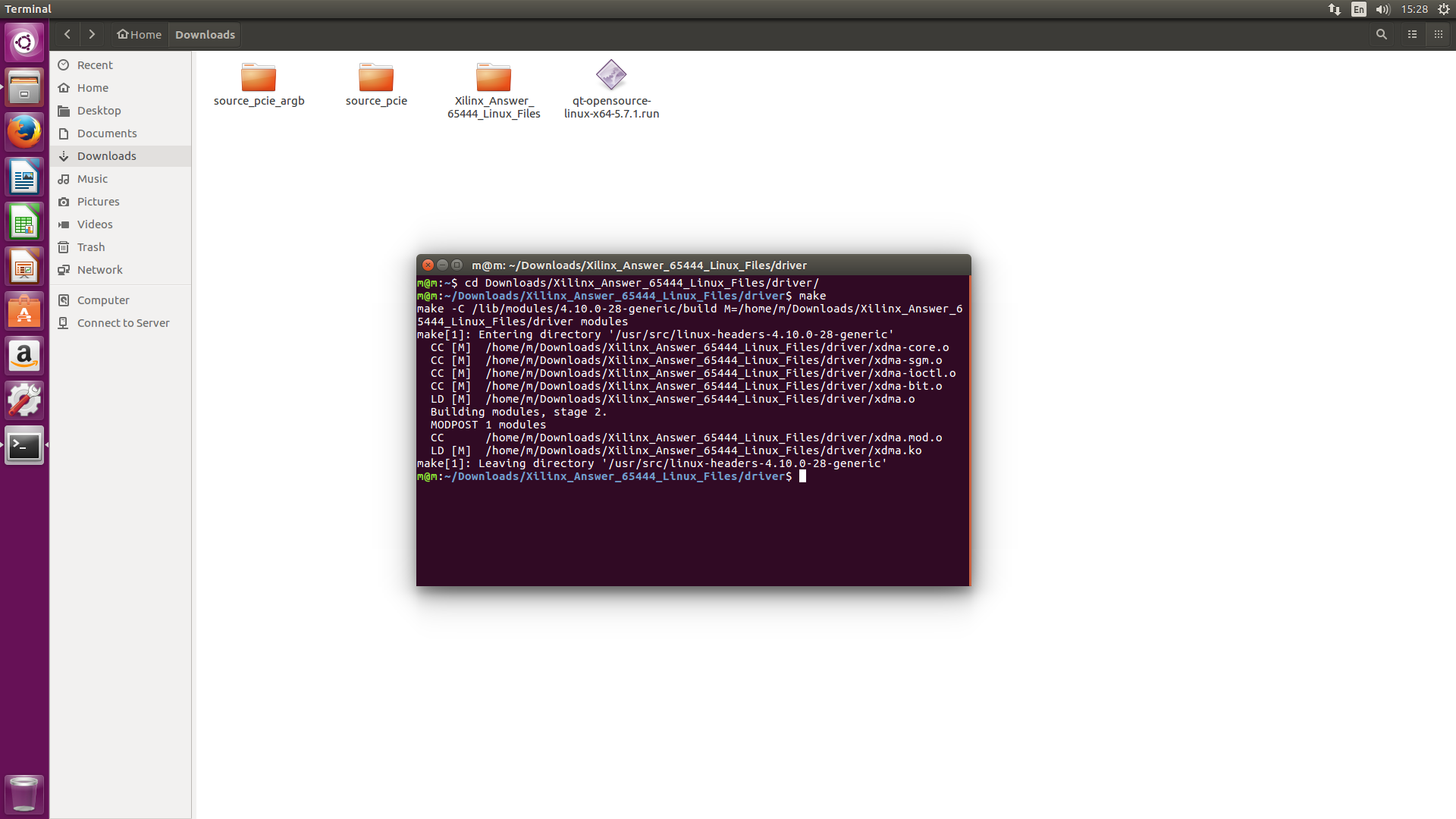
输入”make”并敲回车,等待编译完成
驱动加载#
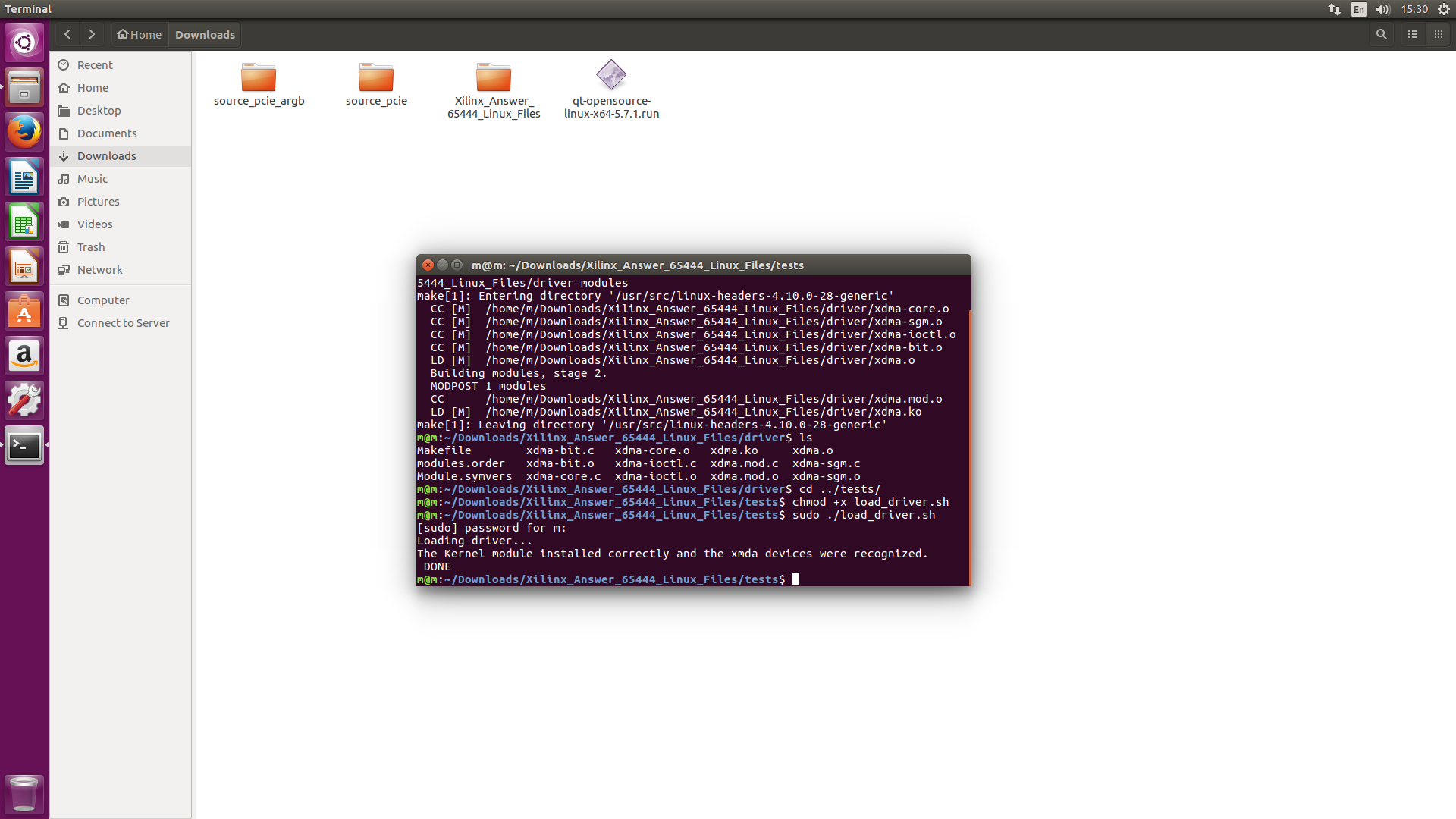
输入”cd ../tests”并敲回车
输入”chmod +x load_driver.sh”并敲回车
输入”sudo ./load_driver.sh”并敲回车,驱动加载成功后,提示如下
Qt软件安装#
库安装#
保证ubuntu系统可以连接网络
更新源列表
sudo apt-get update
安装必要的库
sudo apt-get install mesa-common-dev libgl1-mesa-dev libglu1-mesa-dev freeglut3-dev
Qt软件安装#
进入Qt安装程序所在目录
cd ~/Download
添加运行权限
chmod +x qt-opensource-linux-x64-5.7.1.run
运行安装程序
./ qt-opensource-linux-x64-5.7.1.run
按照提示完成安装
应用程序运行#
修改设备节点权限
sudo chmod 777 /dev/ *
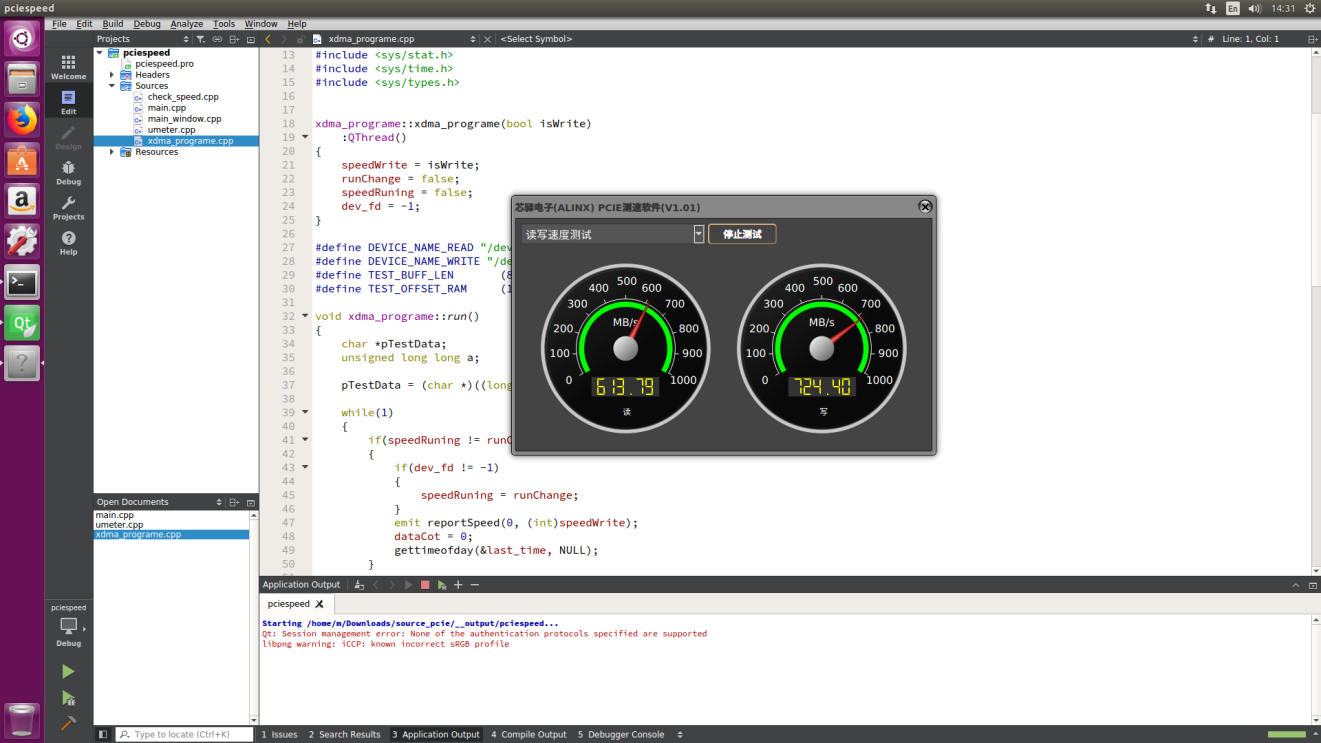
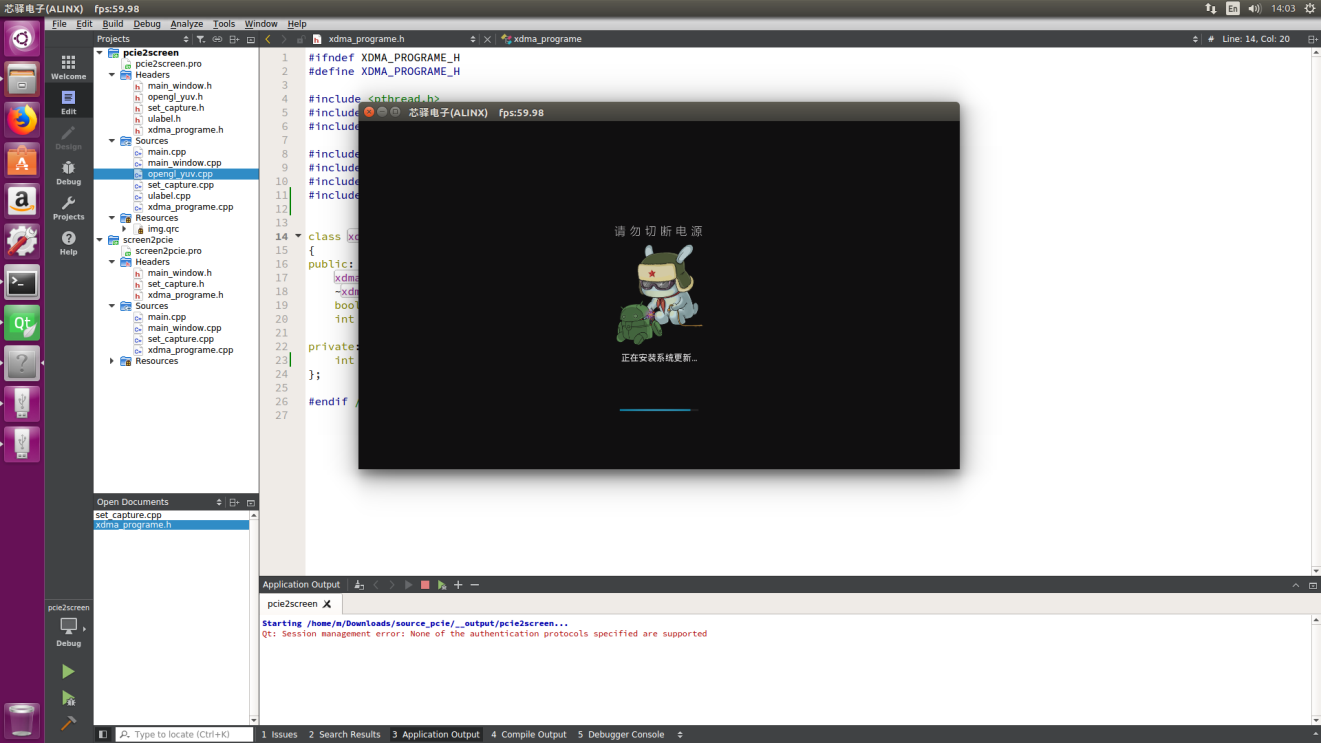
打开Qt,按键盘windows键,在弹出的搜索框中输入Qt。点击Qt图标即可
测速软件#
程序功能和Windows版本完全相同,不再复述。
读应用#
程序功能和Windows版本完全相同,不再复述。
写应用#
程序功能和Windows版本完全相同,不再复述。