
PS端EMIO的使用#
实验Vivado工程为“ps_emio”。
如果想用PS点亮PL的LED灯,该如何做呢?一是可以通过EMIO控制PL端LED灯,二是通过AXI GPIO的IP实现控制。本章介绍如何使用EMIO控制PL端LED灯的亮灭。同时也介绍了,利用EMIO连接PL端按键控制PL端LED灯。
原理介绍#
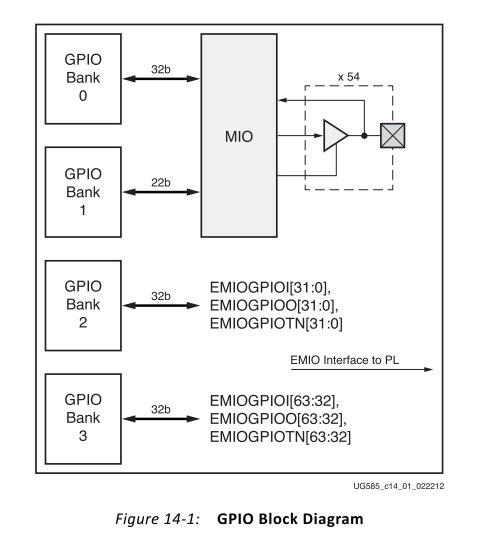
先来了解GPIO的BANK分布,在UG585文档GPIO一章中可以看到GPIO是有4个BANK,注意与MIO的BANK区分。 BANK0控制32个信号,BANK1控制22个信号,总共是MIO的54个引脚,也就是诸如SPI,I2C,USB,SD等PS端外设接口; BANK2和BANK3共能控制64个PL端引脚,注意每一组都有三个信号,输入EMIOGPIOI,输出EMIOGPIOO,输出使能EMIOGPIOTN,类似于三态门,共192个信号。可以连接到PL端引脚,通过PS控制信号。本章就是采用EMIO控制PL端LED。
FPGA工程师工作内容#
以下为FPGA工程师负责内容。
Vivado工程建立#
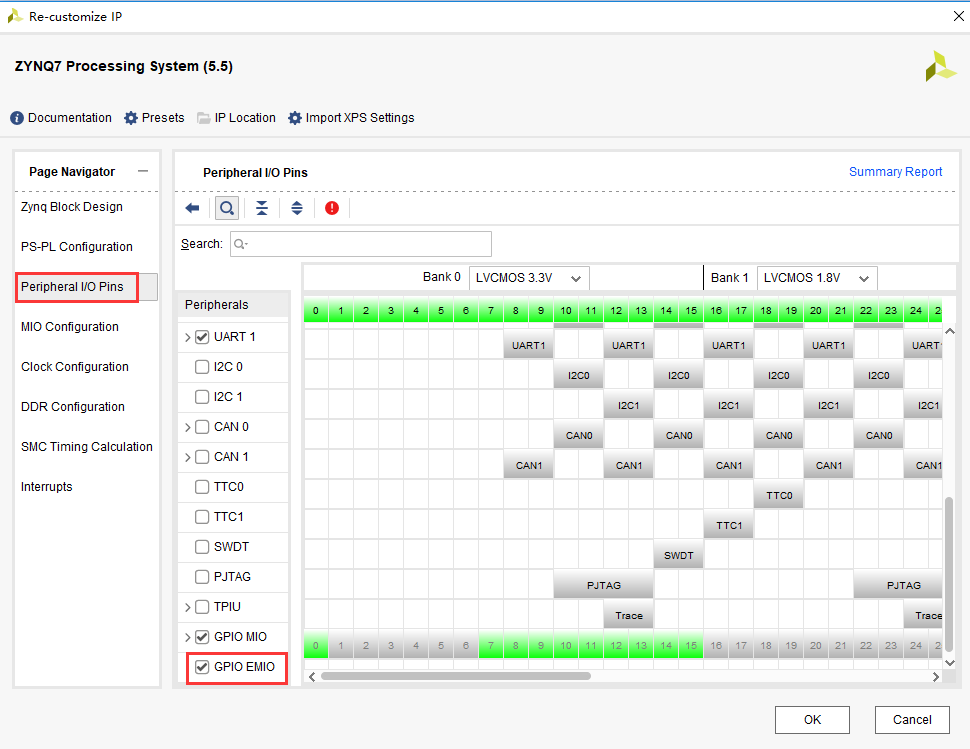
以ps_hello工程为基础,另存为一个名为ps_emio的工程,打开ZYNQ配置,把GPIO EMIO勾选上。
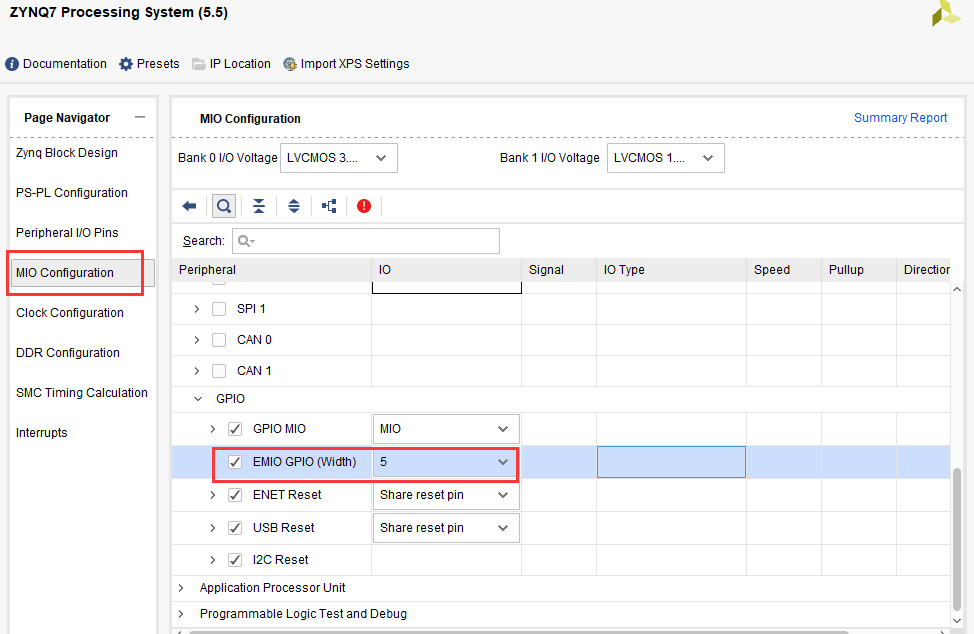
在MIO配置中选择EMIO的位宽为8位,因为PL端的LED有四个,使用PL端的一个按键。配置结束,点击OK。
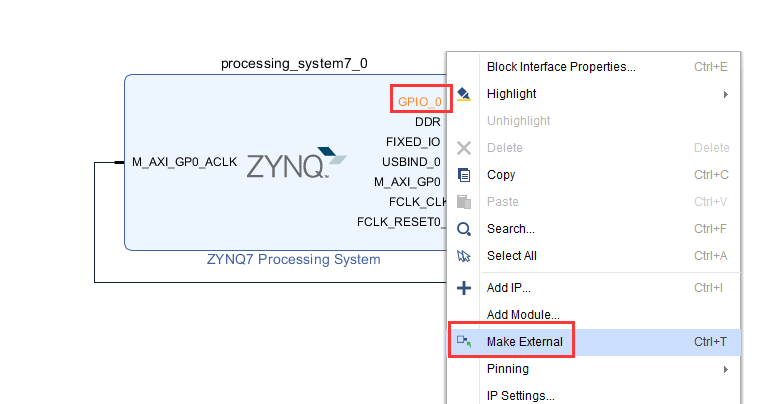
点击多出的GPIO_0端口右键选择Make External,将端口信号导出
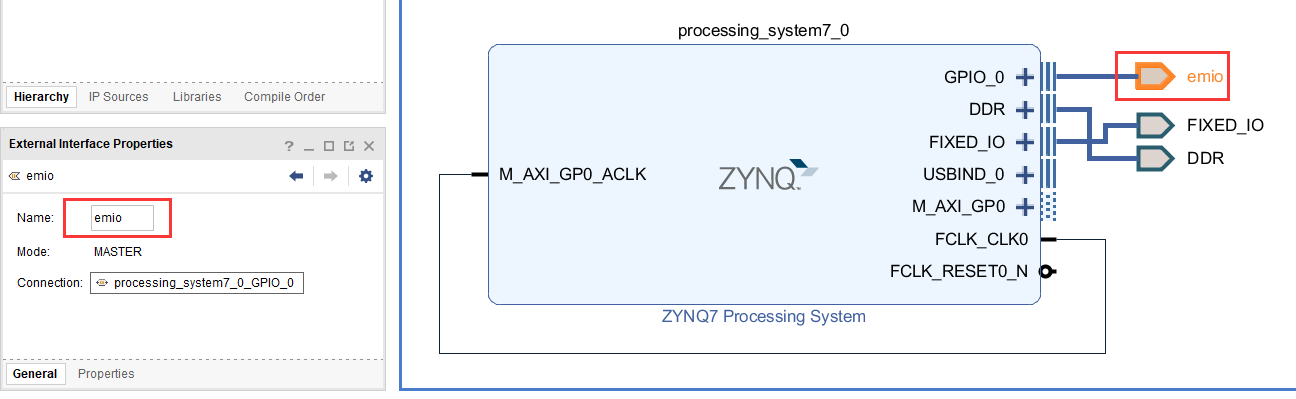
修改引脚名称为emio
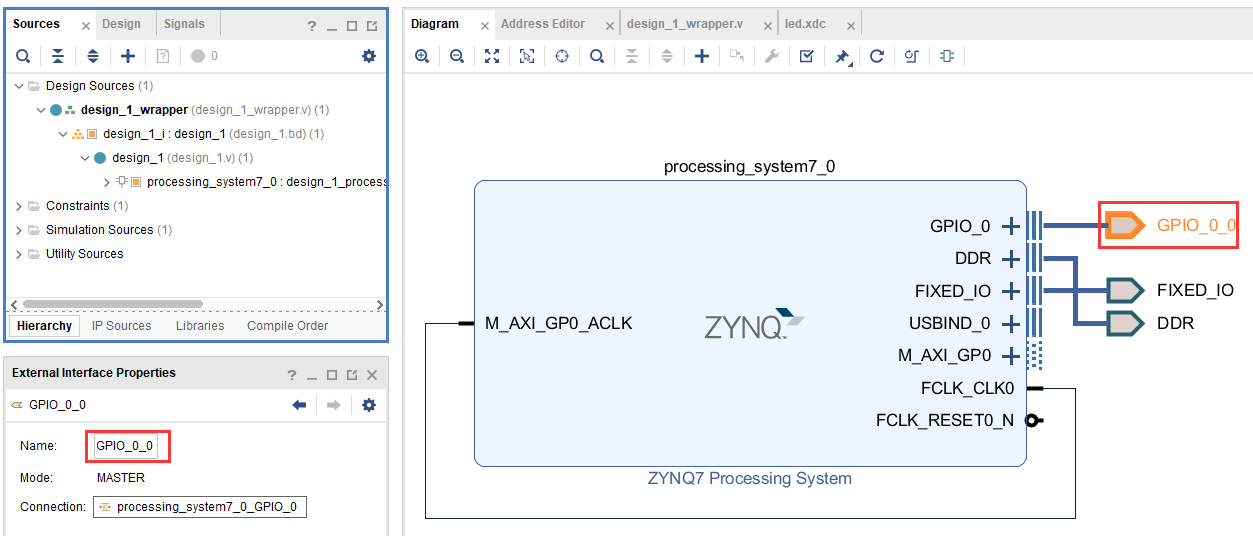
修改结果,并保存设计
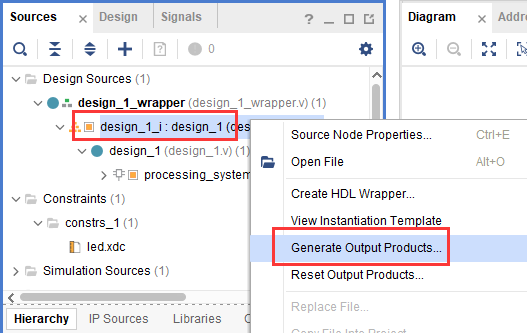
点击xx.bd右键选择Generate Output Products,重新生成输出文件
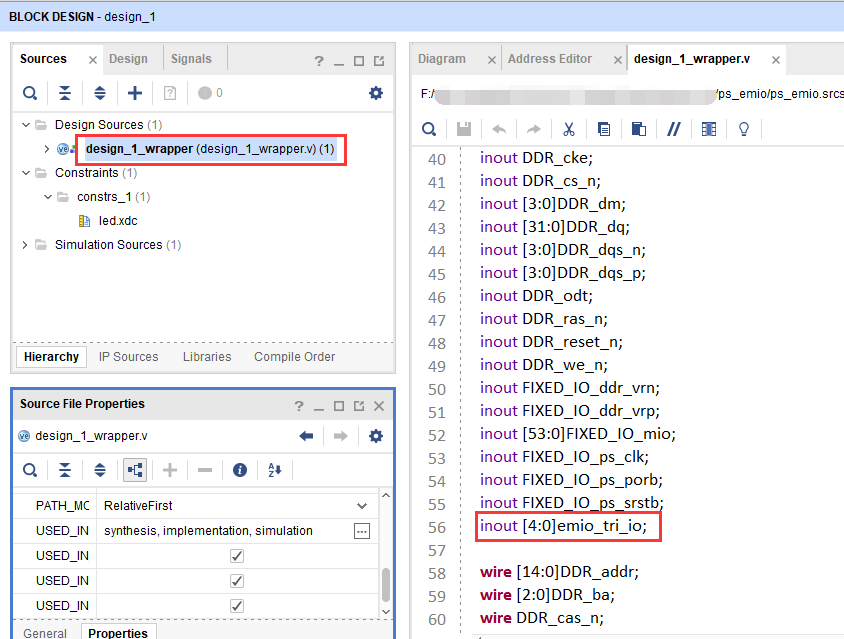
结束后,顶层文件会更新出新的管脚,下面需要对其进行引脚绑定
XDC文件约束PL管脚#
新建XDC文件,绑定PL端引脚
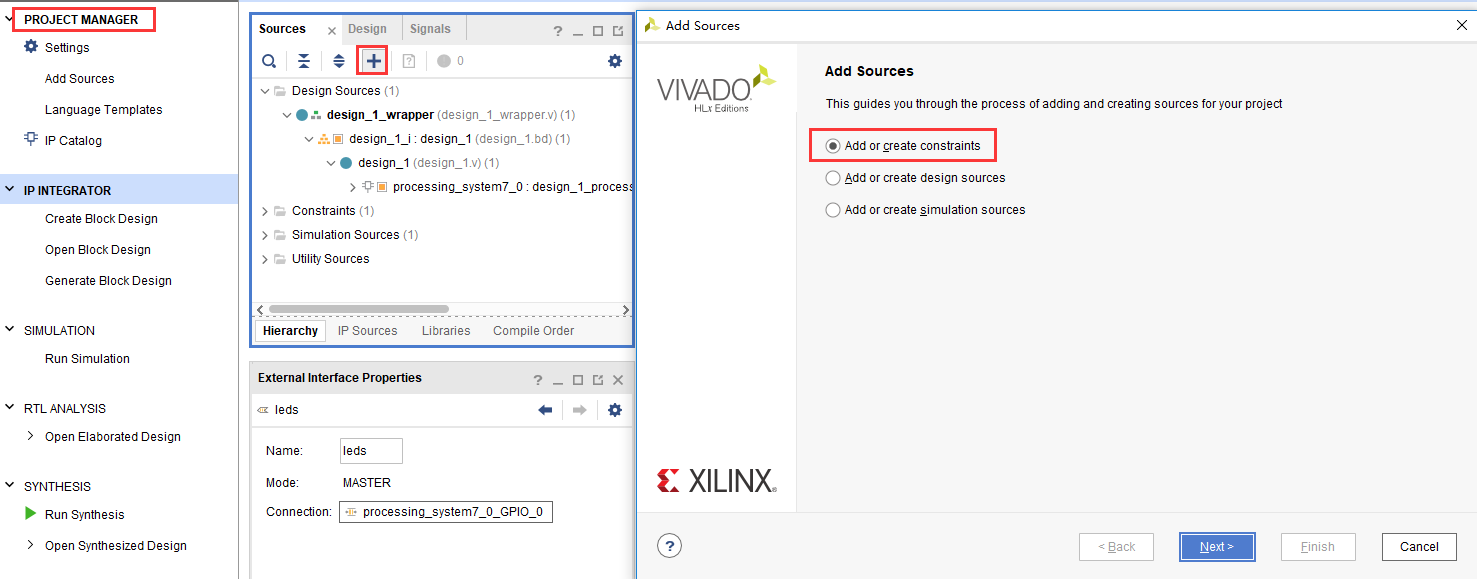
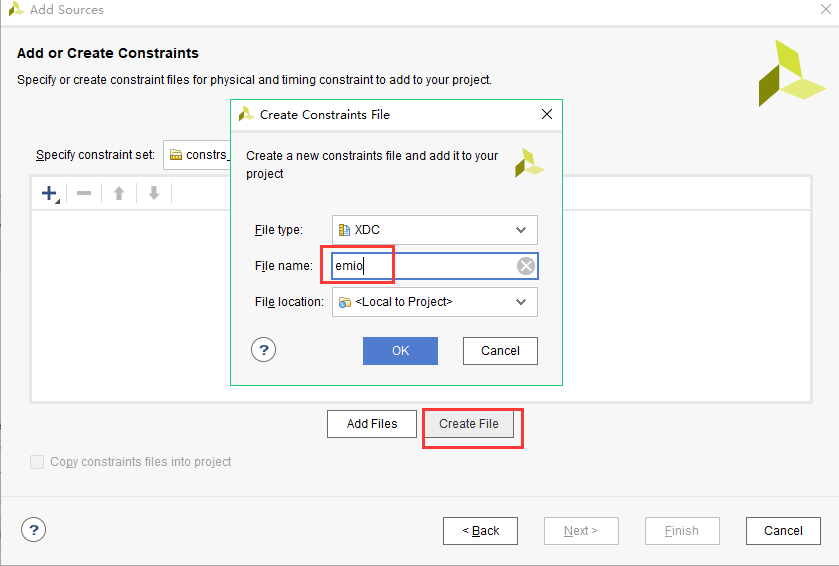
设置文件名称为emio
emio.xdc添加一下内容,端口名称一定要和顶层文件端口一致
set_property BITSTREAM.GENERAL.COMPRESS TRUE [current_design]
set_property CONFIG_VOLTAGE 3.3 [current_design]
set_property CFGBVS VCCO [current_design]

set_property IOSTANDARD LVCMOS33 [get_ports {emio_tri_io[*]}]
#pl led
set_property PACKAGE_PIN AB15 [get_ports {emio_tri_io[0]}]
set_property PACKAGE_PIN AB14 [get_ports {emio_tri_io[1]}]
set_property PACKAGE_PIN AF13 [get_ports {emio_tri_io[2]}]
set_property PACKAGE_PIN AE13 [get_ports {emio_tri_io[3]}]
#pl key
set_property PACKAGE_PIN AF15 [get_ports {emio_tri_io[4]}]
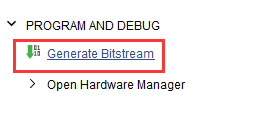
生成bit文件
导出硬件
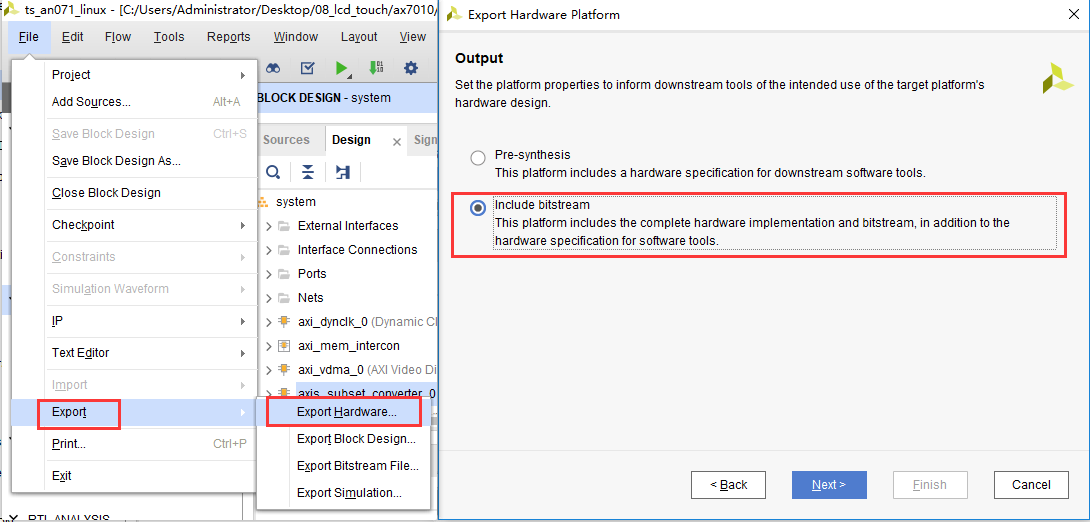
因为要用到PL,所以选择“Include bitstream”,点击“OK”
软件工程师工作内容#
以下为软件工程师负责内容。
Vitis程序编写#
EMIO点亮PL端LED灯#
进入Vitis软件,新建名为emio_led_test的工程
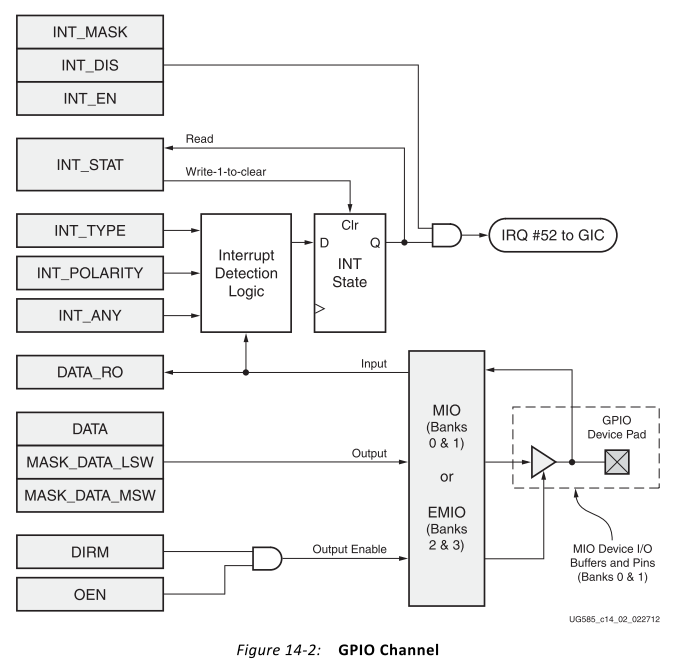
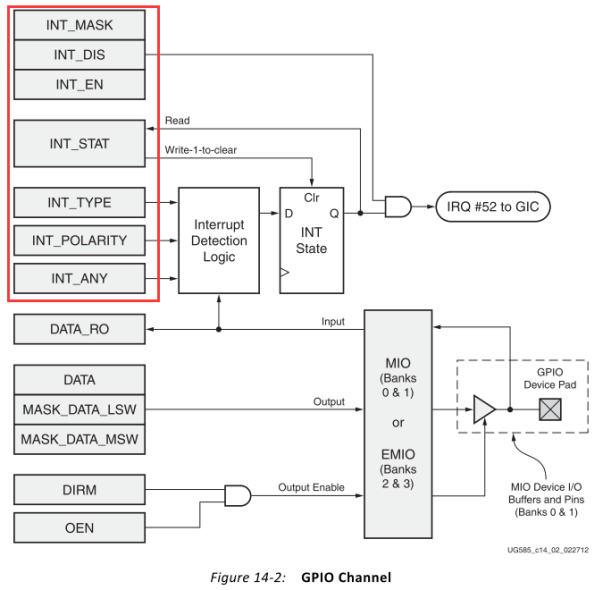
下图为GPIO的控制框图,实验中会用到输出部分的寄存器,数据寄存器DATA,数据掩码寄存器MASK_DATA_LSW,MASK_DATA_MSW,方向控制寄存器DIRM,输出使能控制器OEN。
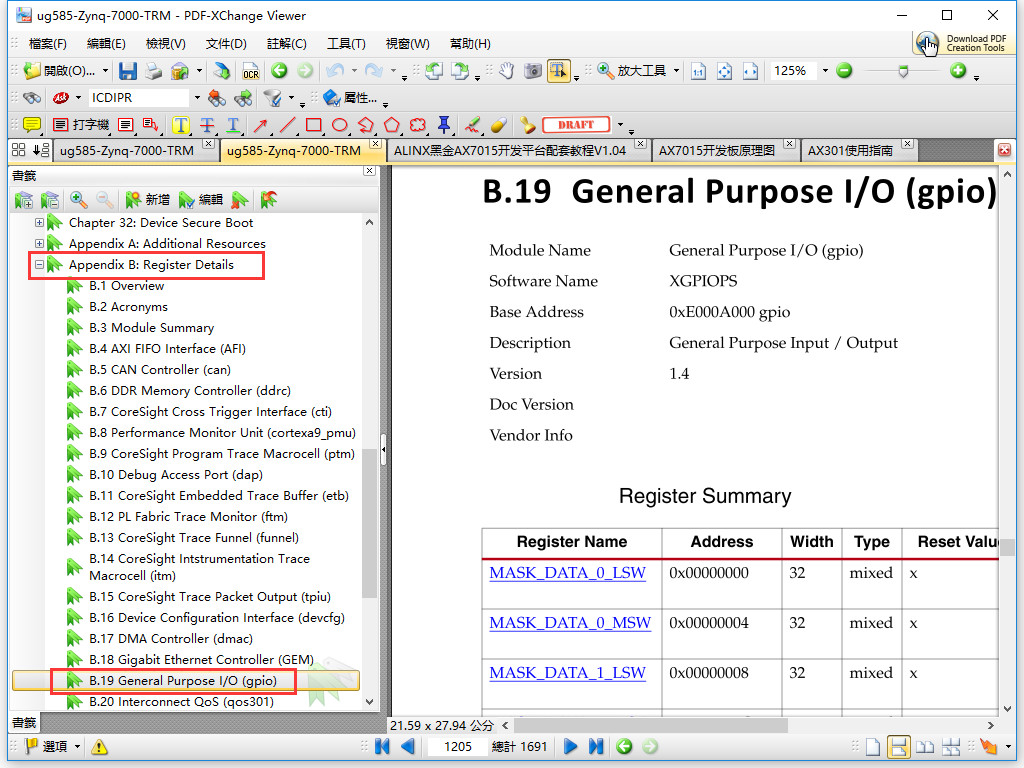
再来看GPIO的寄存器,可以打开UG585文档的最下面Register Details,找到General Purpose I/O部分。
实验中可能会用到的寄存器:
数据掩码寄存器,例如MIO 9在GPIO的BANK0,可以屏蔽其他BANK0中的其他31位。

方向寄存器,控制数据的方向

输出使能寄存器

数据寄存器,有效的数据

具体的寄存器含义就不一一讲解了,大家自行研究。
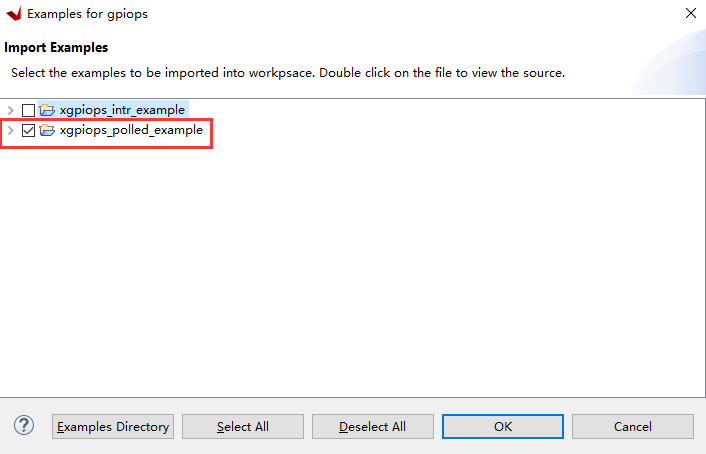
一开始编写代码可能会无从下手,我们可以导入Xilinx提供的example工程,点开BSP,找到ps7_gpio_0,点击Import Examples
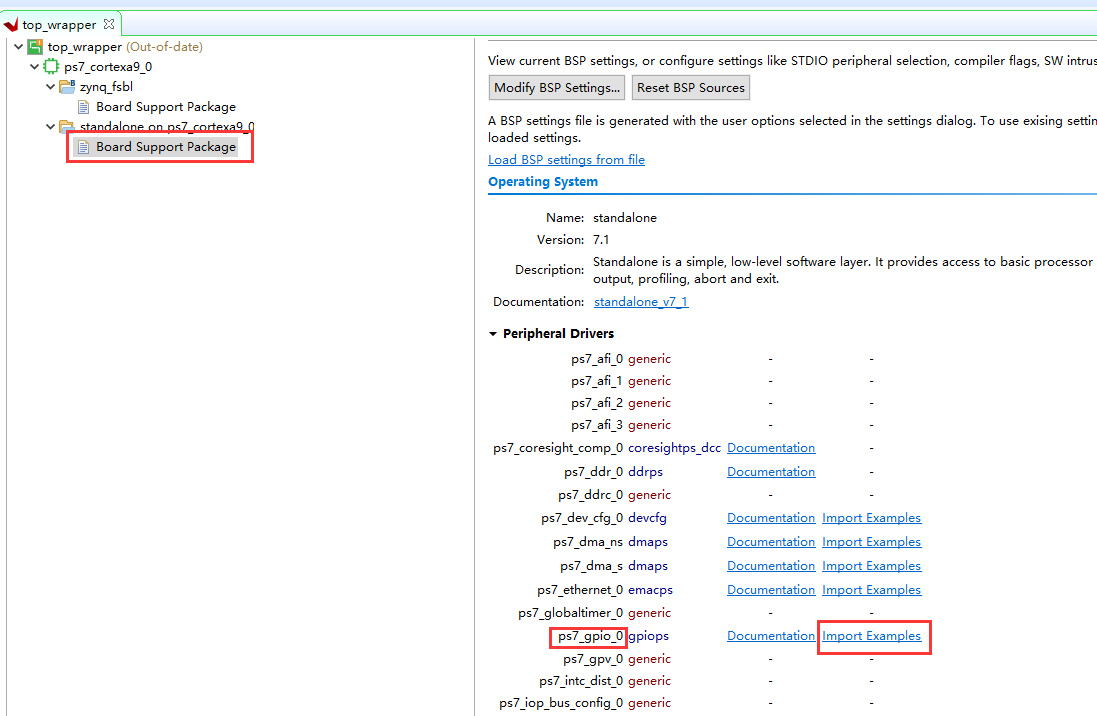
在弹出窗口选择“xgpiops_polled_example”,点击OK
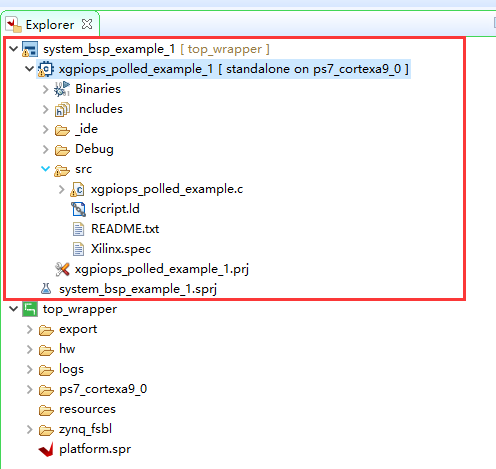
会出现一个新的APP工程
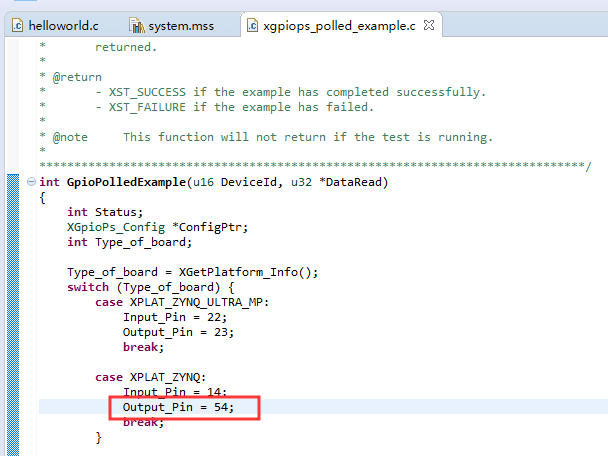
这个example工程是测试PS端EMIO的输入输出的,由于开发板PL端的第一个LED是MIO54,需要在文件中修改Output_pin为54,测试MIO54的LED灯。
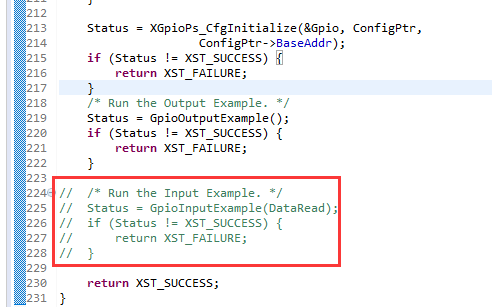
由于只测试LED灯,也就是输出,我们把输入功能注释掉。保存文件。
选中example的工程,右键进入Run Configurations
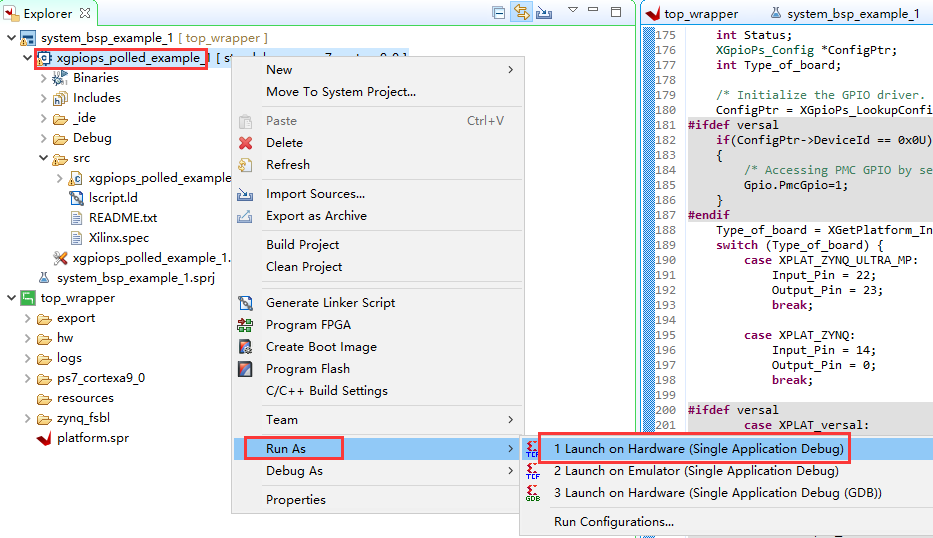
双击System Debug
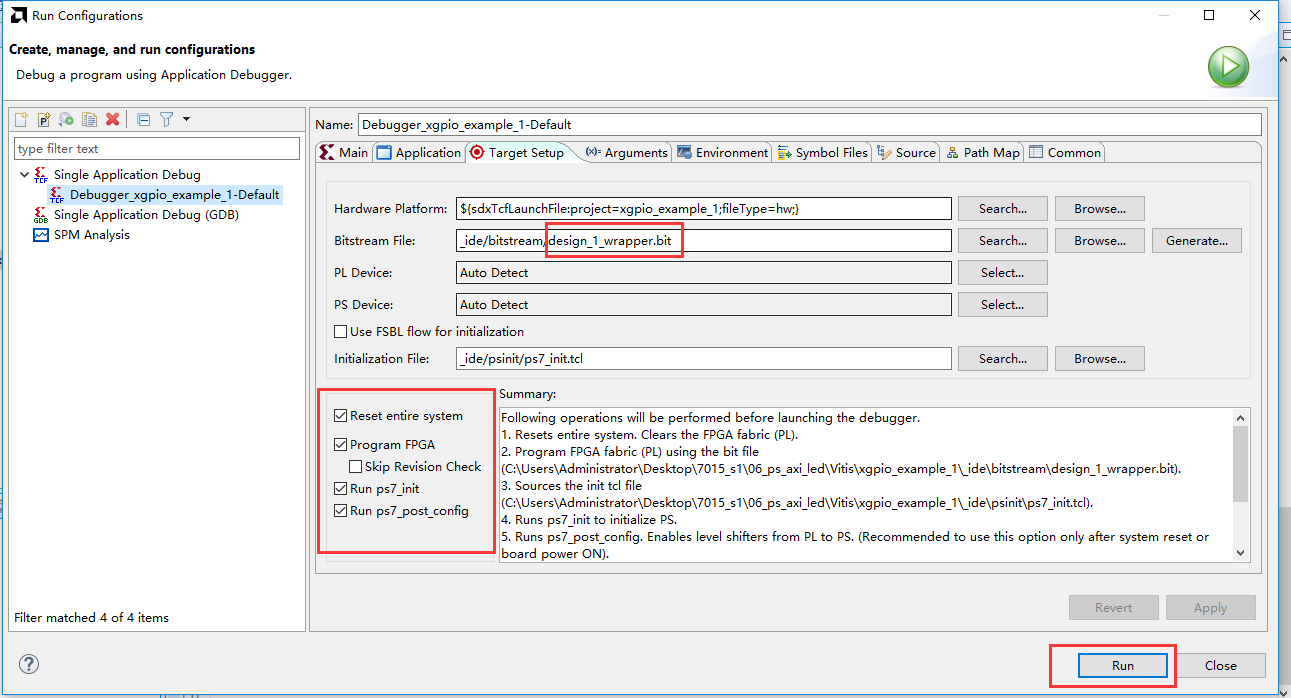
选中Reset entire system,复位整个系统,并选择Program FPGA,点击Run,即可看到LED1闪烁16次。
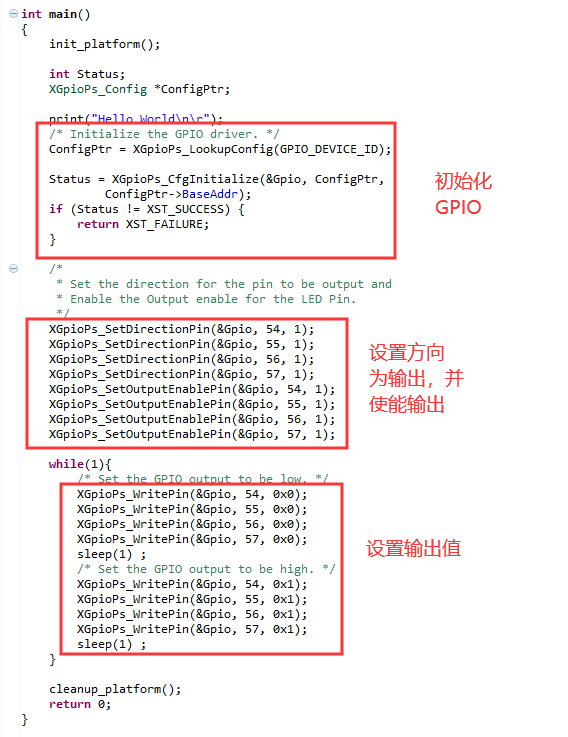
虽然用官方的例子比较方便,但是它的代码看起来比较臃肿,我们可以通过学习它的方法,自己简化写一遍。在emio_led_test的helloworld.c中修改。其实程序步骤很简单,初始化GPIO设置方向输出使能控制GPIO输出值。
下载配置
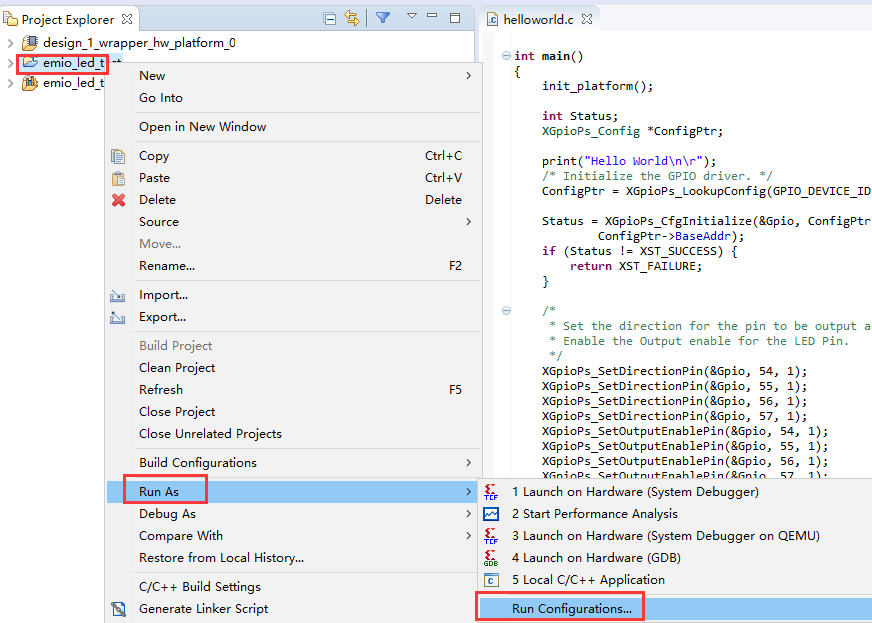
由于下载需要bitstream文件,勾选上Program FPGA,点击Run,即可看到PL端LED闪烁。
EMIO实现PL端按键中断#
前面介绍了EMIO作为输出控制LED灯,这里讲一下利用EMIO作为按键输入控制LED灯。
通过UG585文档看下GPIO的结构图,中断的寄存器:
INT_MASK:中断掩码
INT_DIS: 中断关闭
INT_EN: 中断使能
INT_TYPE: 中断类型,设置电平敏感还是边沿敏感
INT_POLARITY: 中断极性,设置低电平或下降沿还是高电平或上升沿
INT_ANY: 边沿触发方式,需要INT_TYPE设置为边沿敏感才能使用
设置中断产生方式时需要INT_TYPE、INT_POLARITY、INT_ANY配合使用。具体寄存器含义请参考UG585 Register Details部分。
本实验设计为接下按键LED灯亮,再按下LED灭。
主程序设计流程如下:
GPIO初始化设置按键和LED方向设置产生中断方式设置中断打开中断控制器打开中断异常打开GPIO中断判断KEY_FLAG值,是1,写LED
中断处理流程:
查询中断状态寄存器判断状态清除中断设置KEY_FLAG值
通过PL端的按键控制PL端LED灯的亮灭
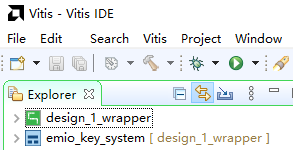
新建名为emio_key_test的工程,模板为hello world
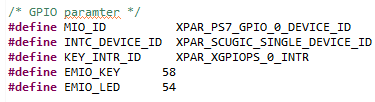
按键的编号为58,LED灯编号为54,保存重新生成elf。
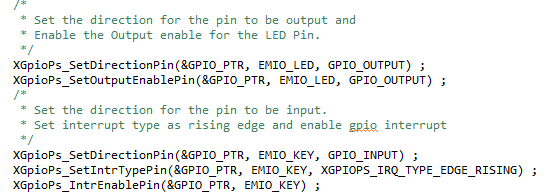
在main函数中,设置LED和按键,将按键中断类型设置为上升沿产生中断。在本实验中,即按键信号的上升沿产生中断。
中断控制器设置函数IntrInitFuntions是参考PS定时器中断实验所做,而下面的语句是设置中断优先级和触发方式。即操作ICDIPR和ICDICFR寄存器。

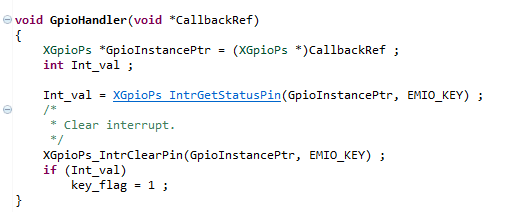
在中断服务程序GpioHandler中,判断中断状态寄存器,清除中断,并将按键标志置1。
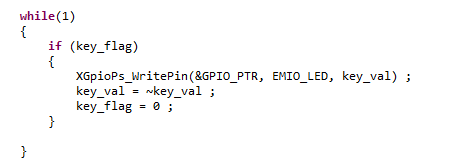
在main函数中,判断按键标志key_flag,向LED写入数据。
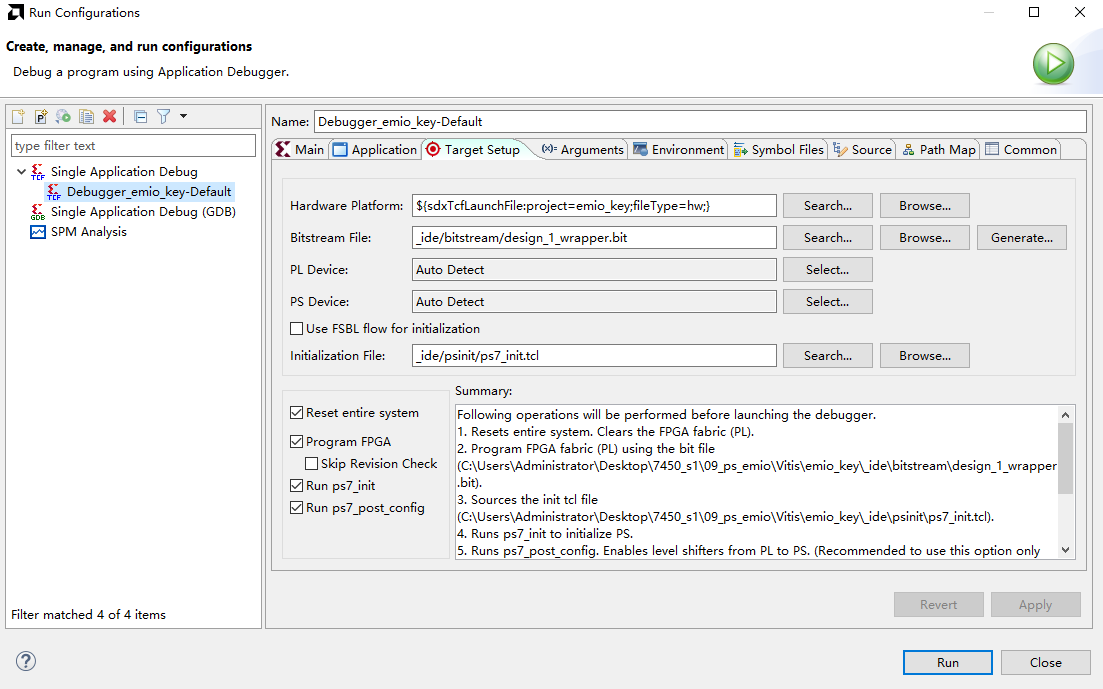
Run Configurations选择Program FPGA,点击Run
观察实验现象,按下PL端按键,就可以控制PL端LED的亮灭。
按键为KEY1; LED灯为LED1;
固化程序#
前面介绍过没有FPGA加载文件情况下如何生成固化程序(详情参考“体验ARM,裸机输出”Hello World”一章)。本章内容生成了FPGA的加载文件,在这里演示一下如何生成固化程序。
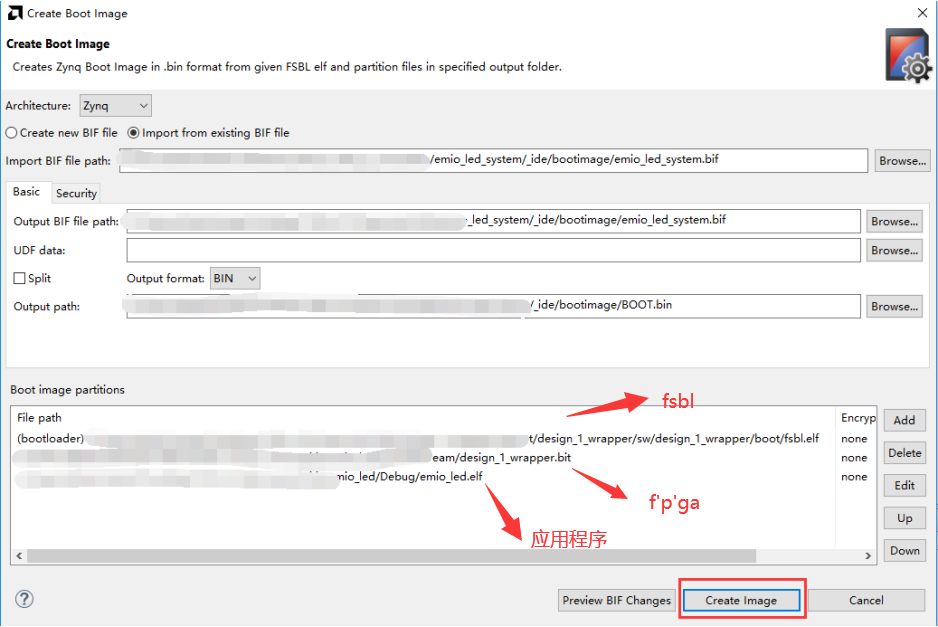
与前面一样,新建fsbl工程,添加调试信息,之后选择APP,右键Create Boot Image
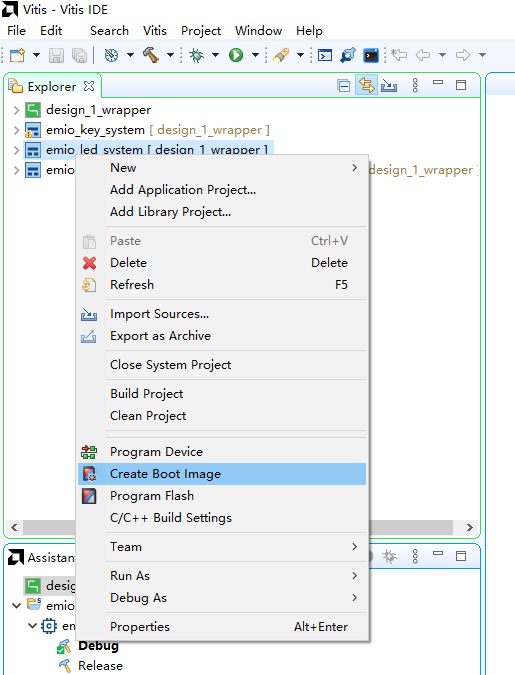
软件会自动添加三个文件,第一个引导程序fsbl.elf,第二个为FPGA的bitstream,第三个为应用程序xx.elf,点击Create Image即可,下载方法与前面一样,不再赘述。
引脚绑定常见错误#
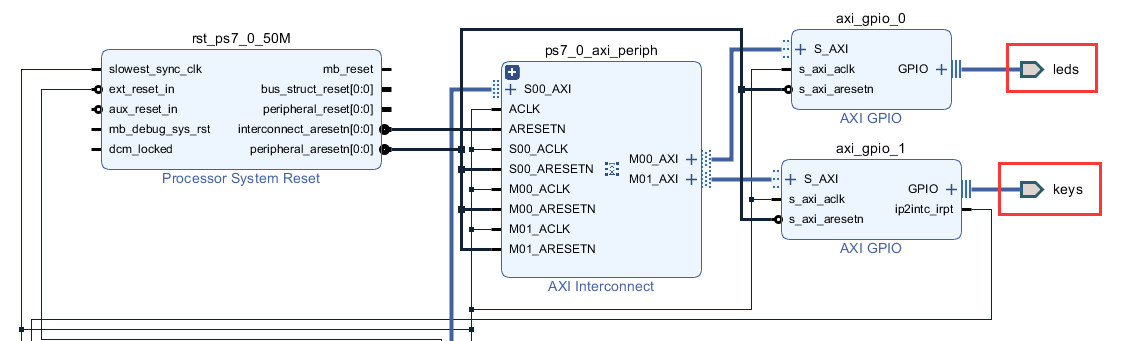
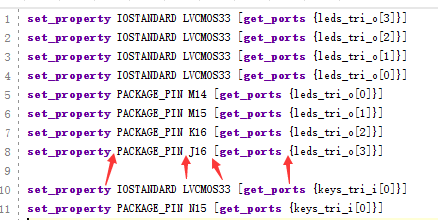
在block design设计中,比如下图,GPIO模块的引脚名设置为了leds和keys,很多人想当然的在XDC里按照这样的名称绑定引脚。
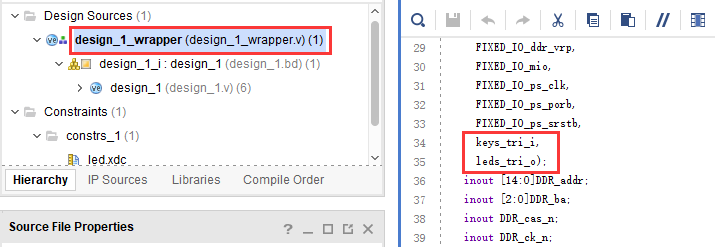
如果打开顶层文件就会发现引脚名称是不一样的,一定要仔细检查,以顶层文件里的引脚名称为
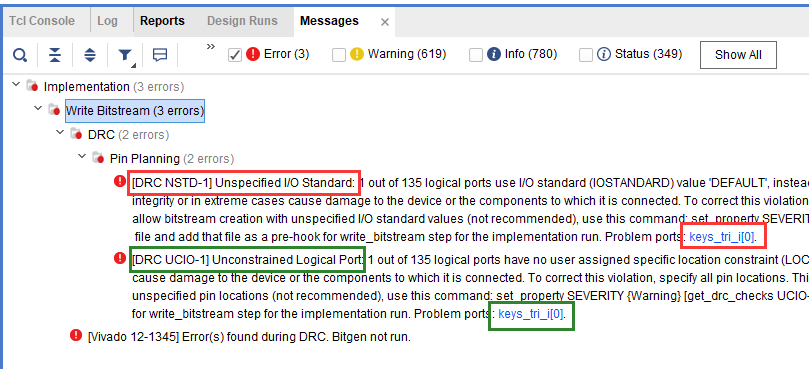
否则就会出现以下引脚未绑定的
如果是手写XDC文件,切记注意空格,这也是非常常见的错误
知识点分享#
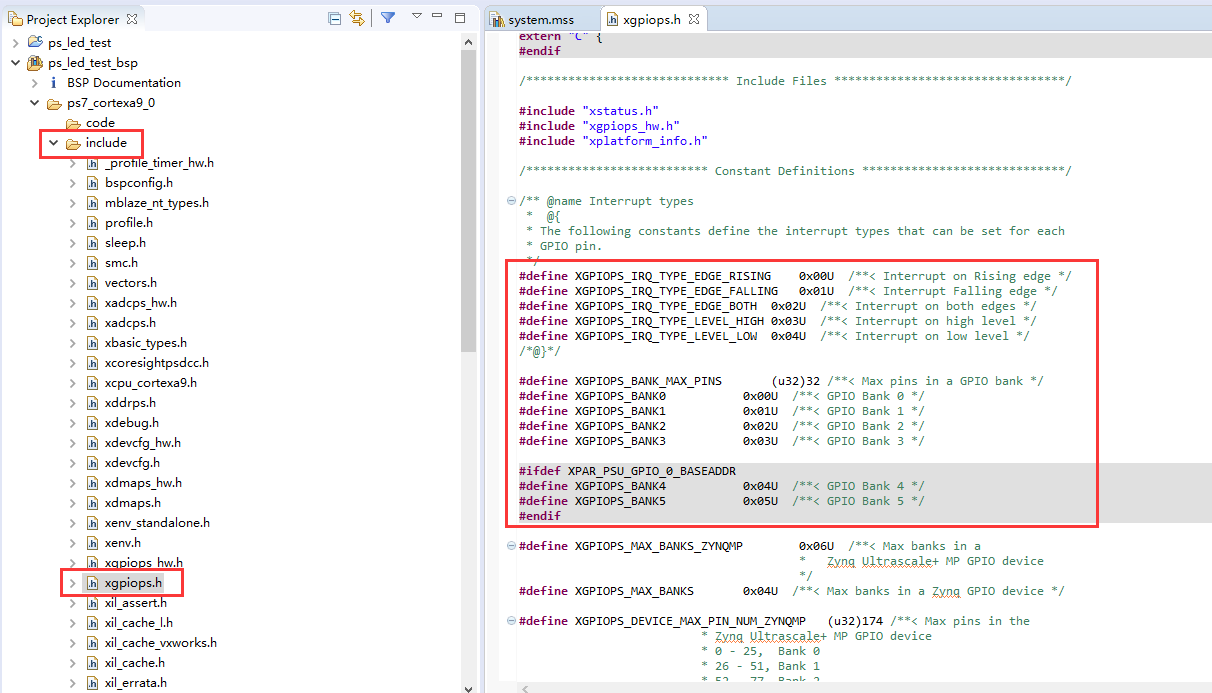
在bsp的include文件夹下包含了xilinx的各种头文件,如本章用到的GPIO,用到了xgpiops.h,在此文件中可以看到各种宏定义,在调用GPIO函数时可以使用这些宏定义,提高可读性。
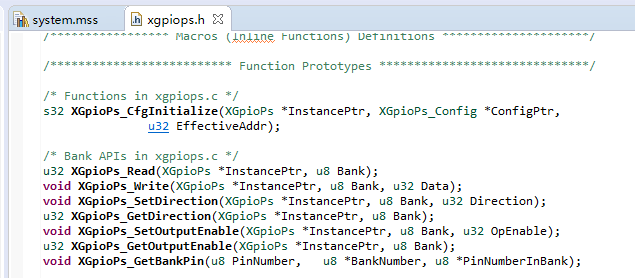
同时也包含外设自带的函数声明
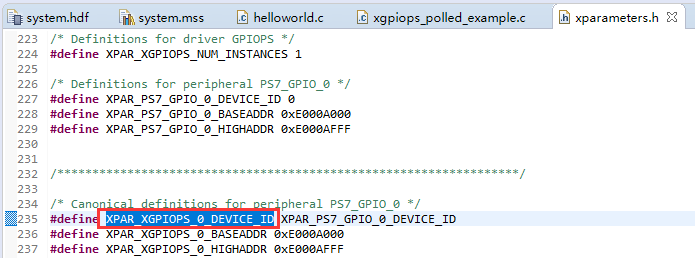
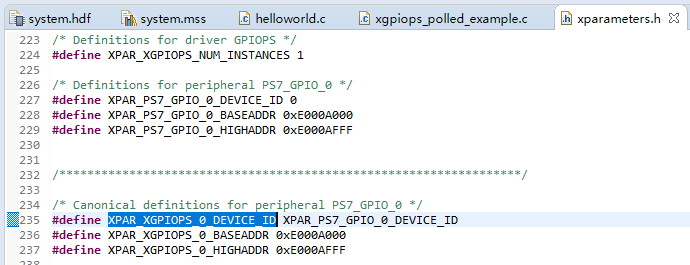
在xparameters.h头文件中定义了各个外设的基地址,器件ID,中断等
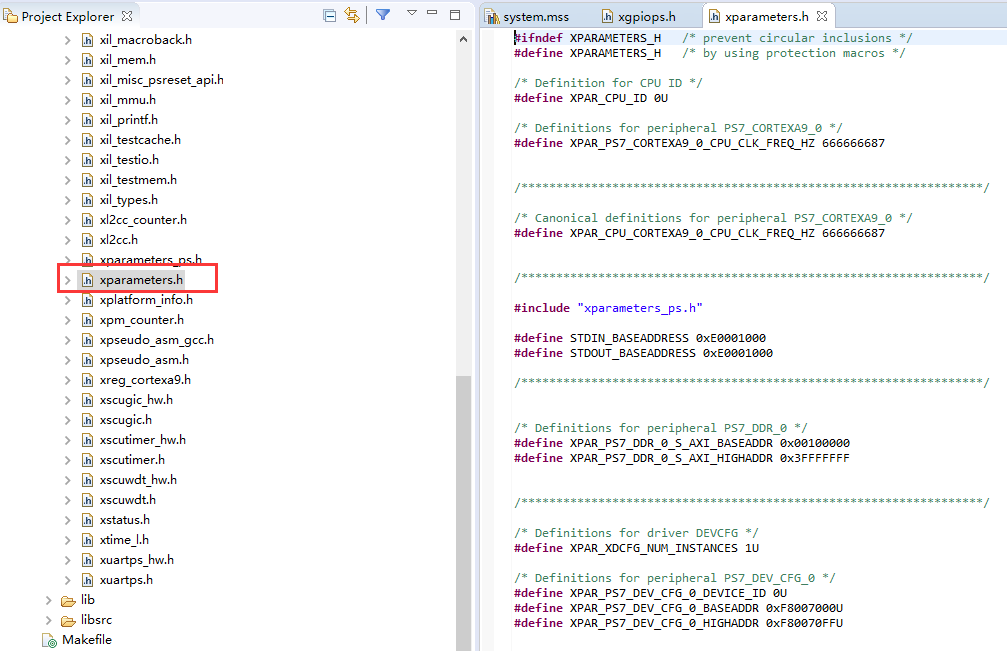
比如程序中的DEVICE_ID宏定义就是在这个文件里找到的。
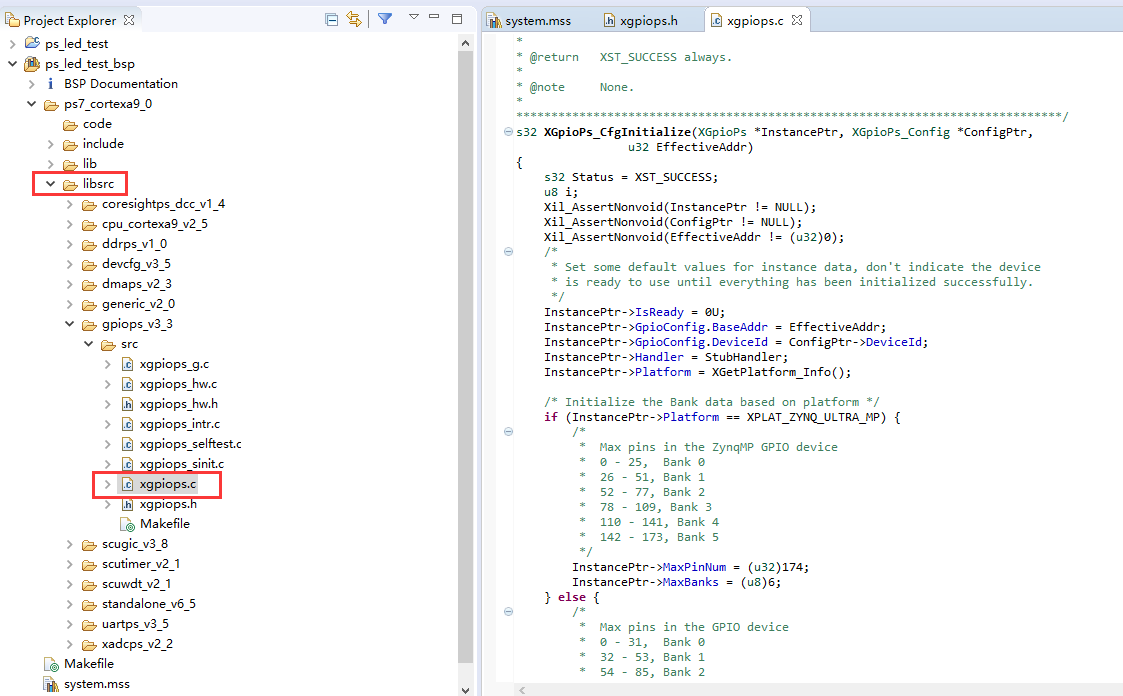
在libsrc文件夹中,包含外设函数的定义,使用说明
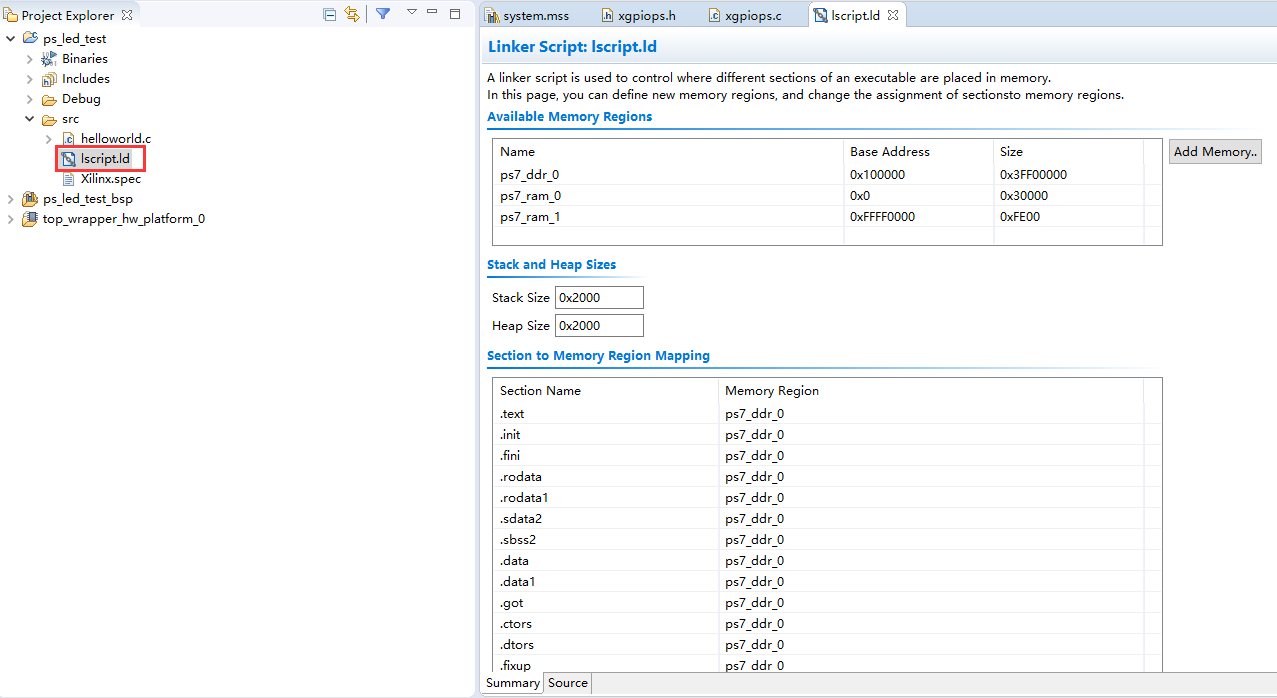
在src文件夹下的lscript.ld中,定义了可用memory空间,栈和堆空间大小等,可根据需要修改。
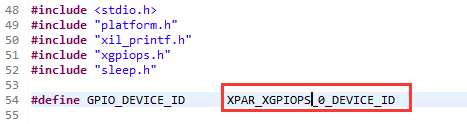
把鼠标光标放到宏定义或函数上,按下F3即可看到在哪里定义的,也可以按Ctrl+鼠标左键进入。比如下面的DEVICE_ID即可进入xparameter.h中
本章小节#
本章进一步学习了PS端的EMIO的使用,虽然将EMIO连接到了PL端的引脚上,但Vitis中的用法还是一样的,从这个例子我们也可以看出,一旦与PL端发生了联系,就需要生成bitstream,虽然几乎没有产生逻辑。