
GTX收发器误码率测试IBERT实验#
实验VIvado工程为“ibert_test”,目录中还有一个“ibert_ex”,是生成的测试工程。
Vidado软件为我们提供了强大的误码率测试器IBERT,不但可以测试误码率还能测试眼图,给我们使用高速收发器带来很大的便利,本实验做个抛砖引玉,简单介绍IBERT的使用。
硬件介绍#
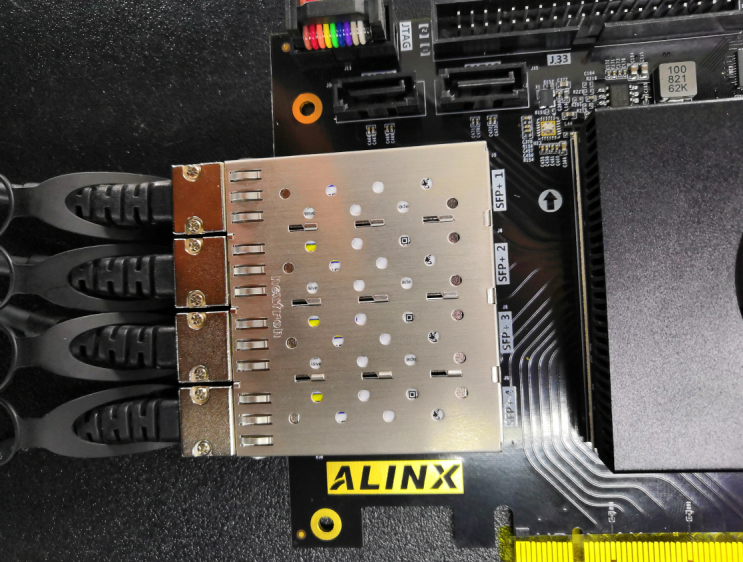
使用IBERT测试误码率和眼图必须有个收发环通的硬件,开发板上有4个SFP光纤接口,本实验把4个光接口收发两两连接,形成4个收发环通链路。
Vivado工程建立#
新建一个工程名为“ibert_test”
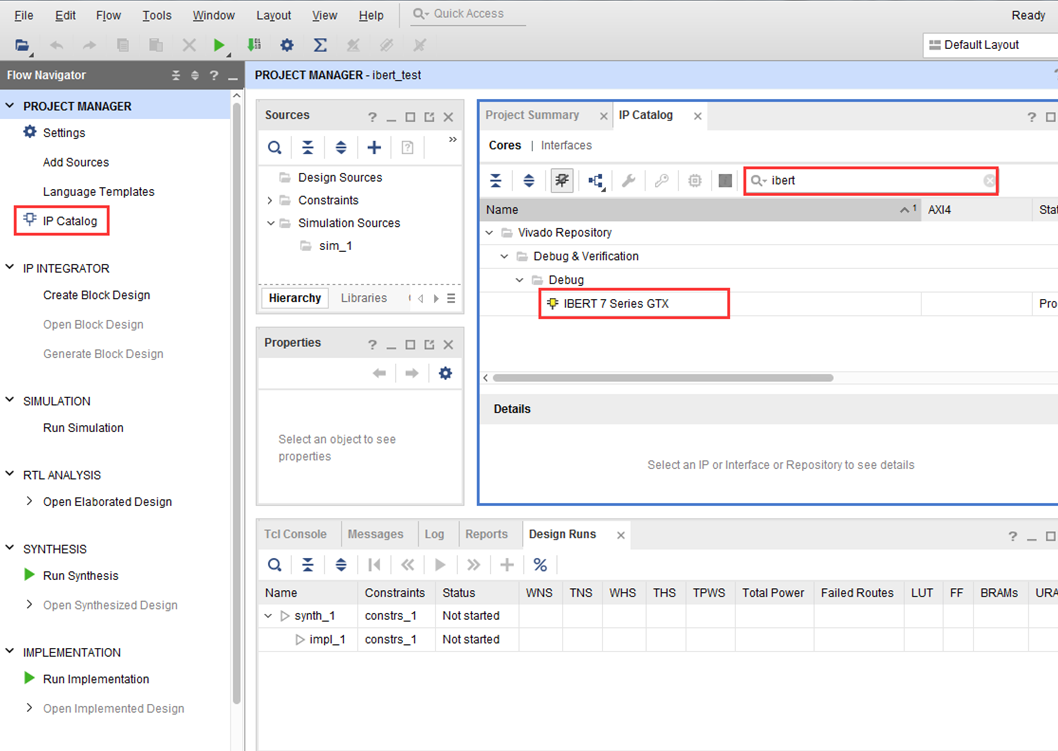
在“IP Catalog”中搜索“ibert”快速找到“IBERT 7 Series GTX”,双击
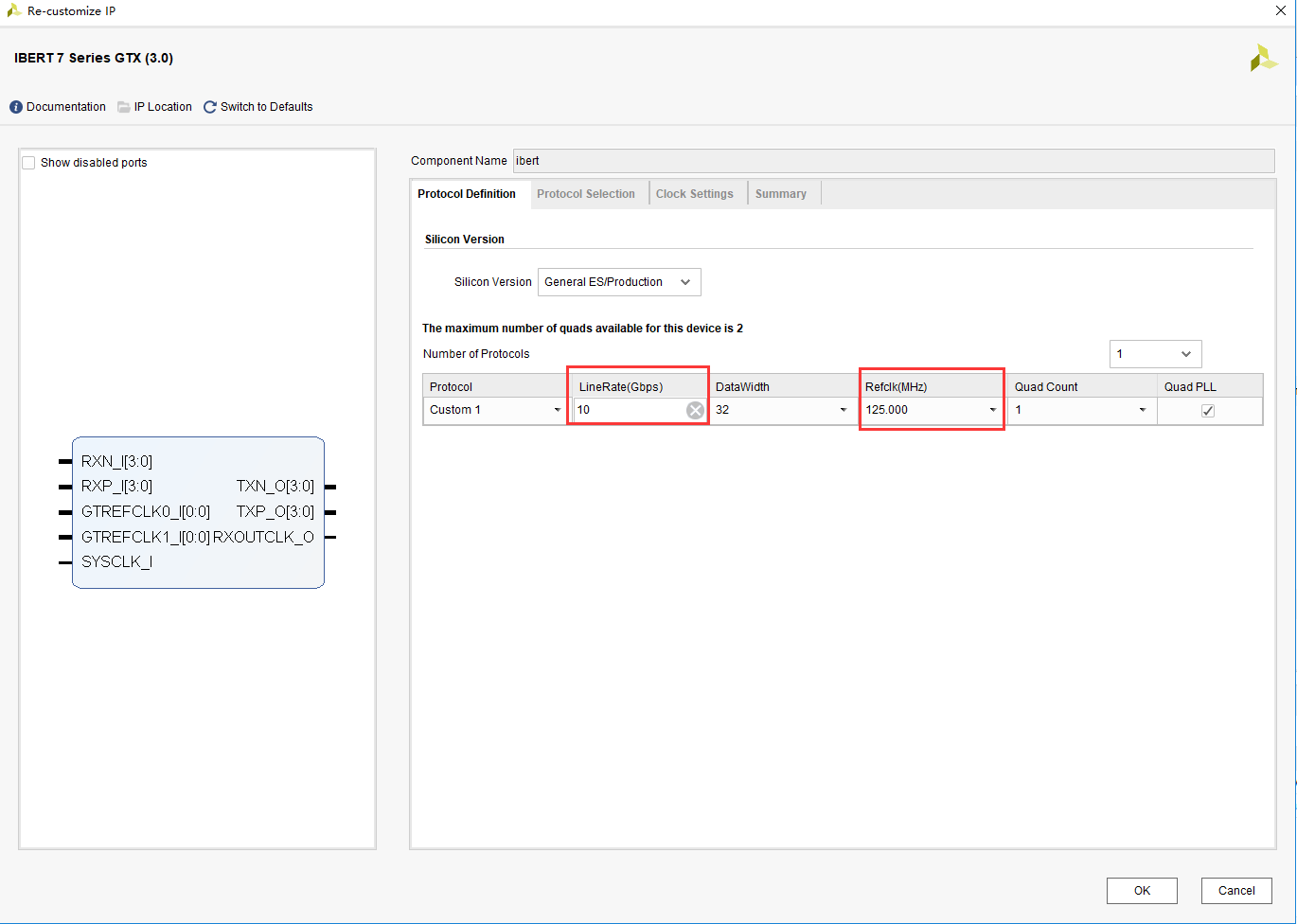
“Component Name”改为“ibert”,LineRate填写10G,Refclk(MHZ)选择125.000
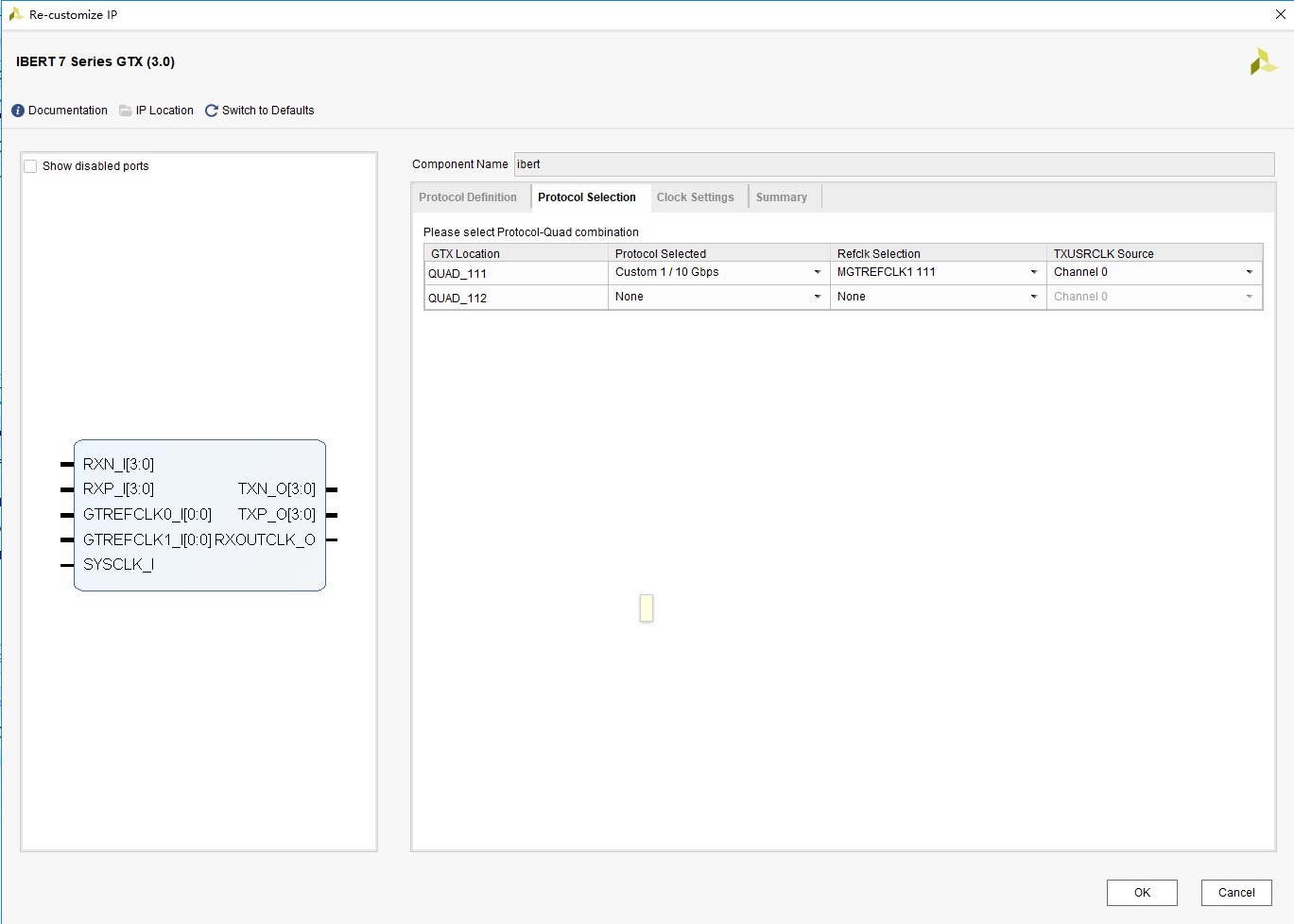
在“Protocol Selected”中选择“Custom 1/10Gbps”,“Refclk Selection”选择“MGTREFCLK1 111”
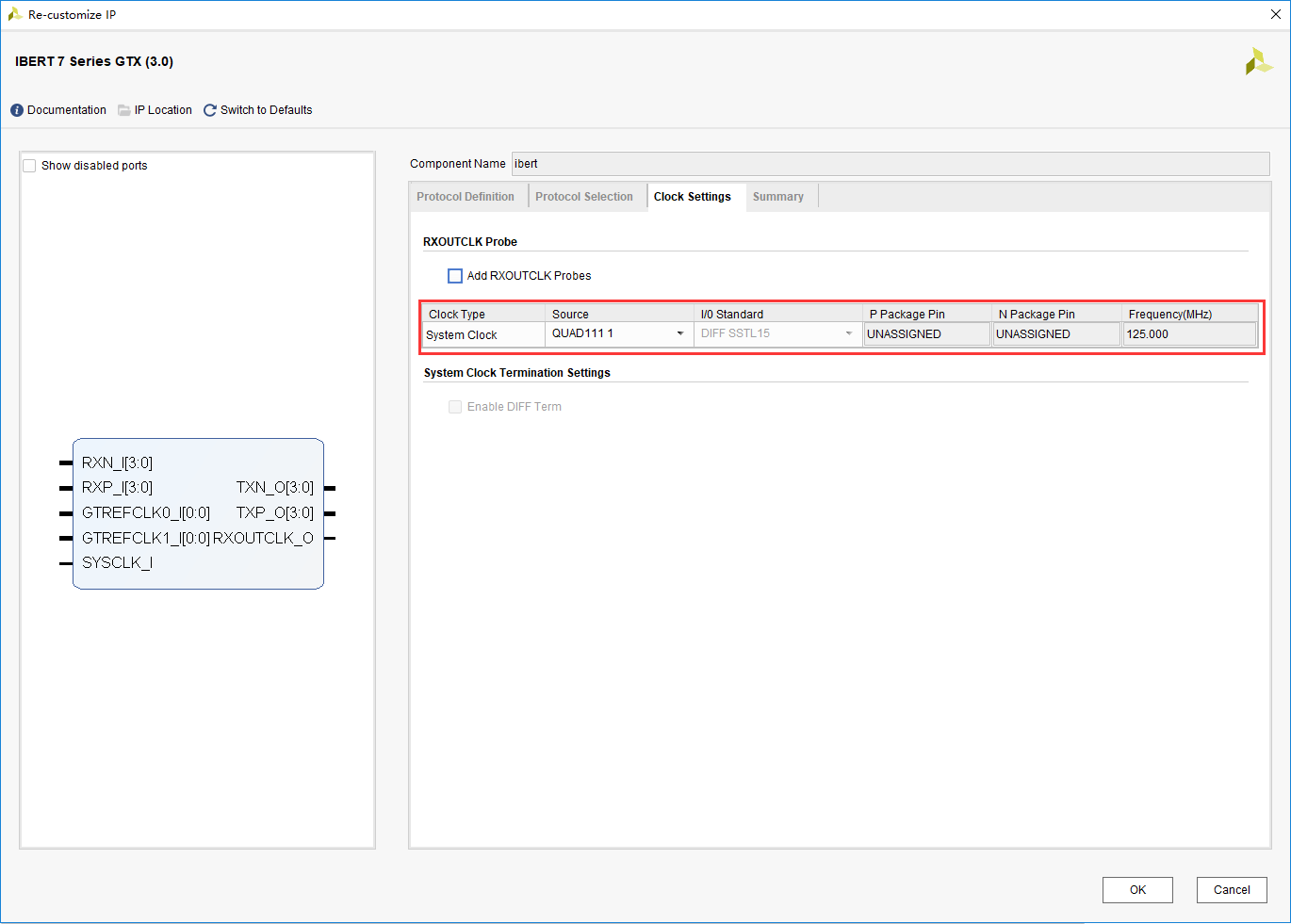
在“Clock Settings”页选择“Source”选择“QUAD111 1”,点击“OK”,生成IP核
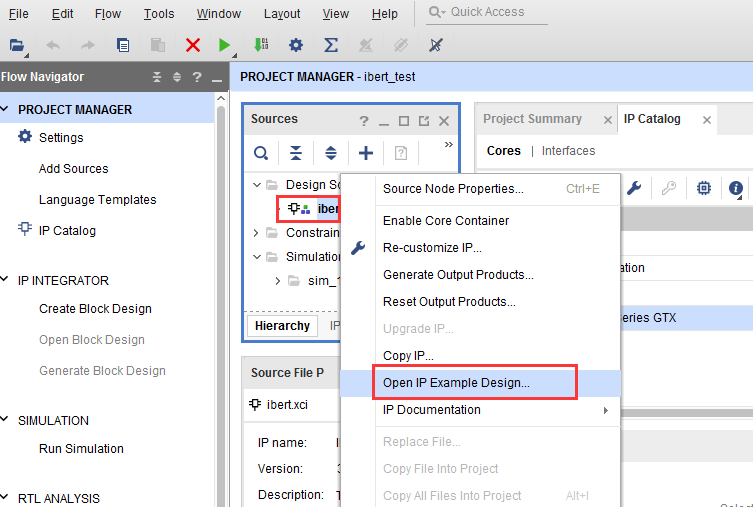
生成IP core后等待一段时间后选择IP,右键“Open IP Example Design…”,为IP生成一个测试例程,很多IP都带有测试例程。
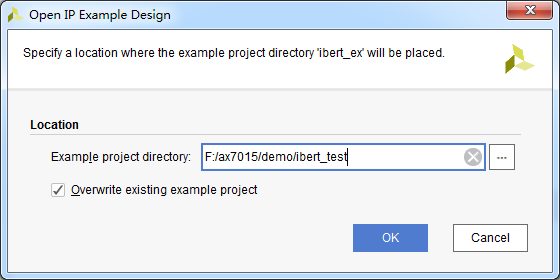
选择测试工程的路径,点击“OK”
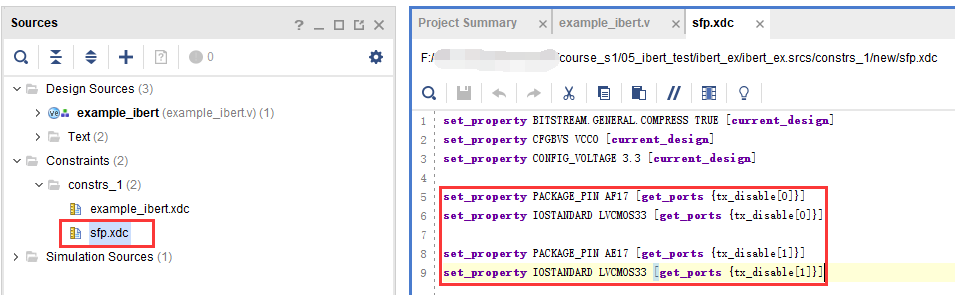
Vivado会自动生成一个工程并打开,这个例程可能需要我们修改才能正常使用,本实验中添加了SFP光发送使能。

添加管脚约束xdc文件
编译下载调试#
将ibert测试例程编译生成BIT文件
插入光模块,然后使用光纤将4个光口对接,连接好JTAG下载线,给开发板上电
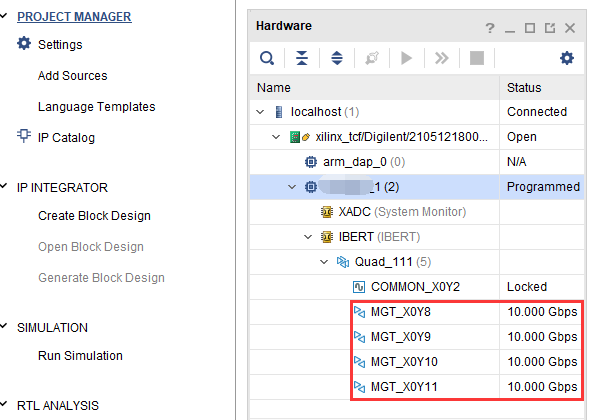
使用JTAG下载BIT文件到开发板,可以看到有4个链路锁定,速度10Gbps。
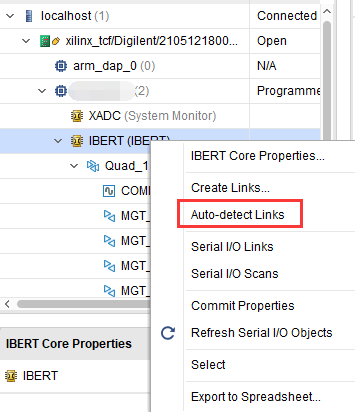
选择IBERT,右键,选择“Auto-detect Links”
点击“Serial I/O Links”,可以看到Errors都是0,如果不是0,可以点击“Reset”,重新开始测试。

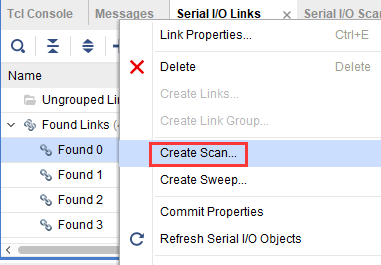
选择一个链路,右键“Create Scan…”
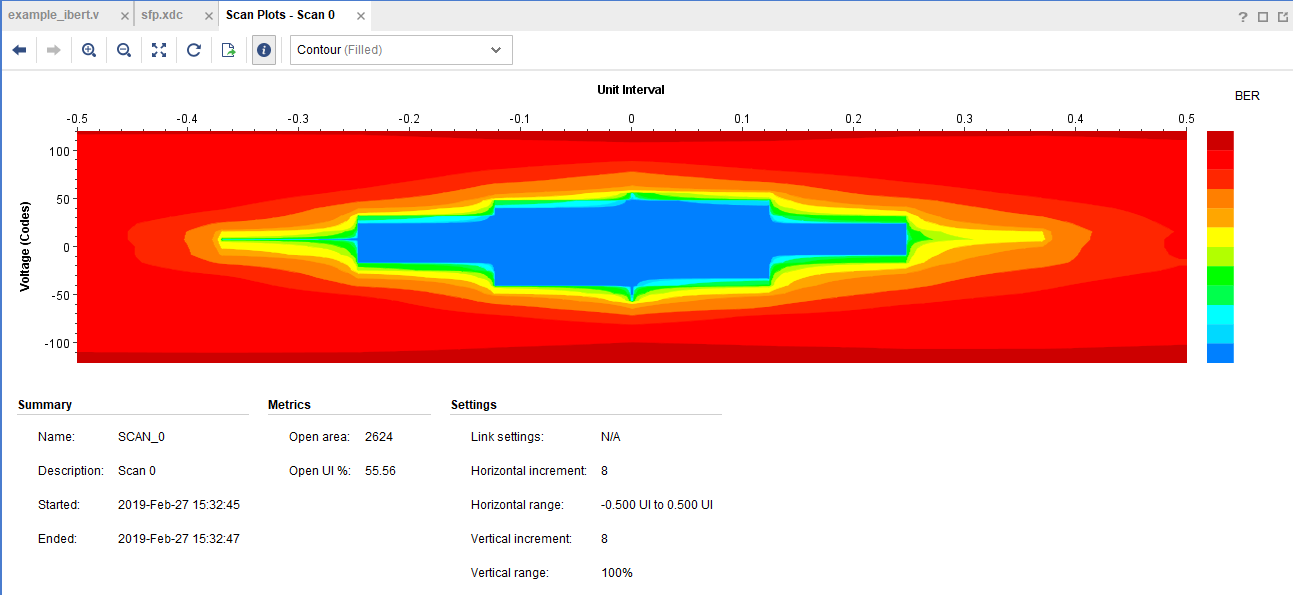
默认配置出来的眼图,注意:使用不同的软件版本,测量眼图可能会有差异。
实验总结#
IBERT提供了强大的调试功能,本实验仅仅展示了部分功能,更详细的使用参考xilinx文档pg132。