基于AN108模块的ADC采集以太网传输#
实验Vivado工程为“ad9280_lwip”。
本章以AN108模块为例,介绍将ADC采集的数据通过以太网传输到上位机。
制定传输协议#
为了体现上位机的灵活性,基于UDP传输,制定了以下通讯协议,此协议包含在UDP数据包中。
一、获取板卡信息
(1)询问命令(共5字节,由上位机通过以太网发送)
字节数 |
1 |
4 |
|---|---|---|
命令信息 |
Header |
0x00000000 或0x00010001 |
(2)应答命令(共27字节,由开发板通过以太网发送)
字节数 |
命令信息 |
|---|---|
1 |
Header|0x01 |
4 |
0x00010001 |
6 |
板卡MAC地址 |
4 |
板卡IP地址 |
1 |
符号位 0x00:无符号数0x01有符号数此功能无效,上位机要求为有符号数 |
1 |
ADC有效数据长度,比如AD9226为12位,即12 |
1 |
采集一次 ADC的字节数,此功能无效,上位机要求ADC数据位宽为两个字节 |
1 |
采样通道(此功能上位机未实现) |
4 |
采样率,即采样的频率,程序中设为65M |
4 |
缓存的ADC数据长度,单位为字节 |
二、获取数据
(1)控制命令(由上位机发送数据请求)
字节数 |
命令信息 |
|---|---|
1 |
Header |
4 |
0x00010002 |
6 |
板卡MAC地址,确认是本地的MAC地址 |
4 |
采样通道(此功能未实现) |
4 |
采样次数(采集数据为16位,采样次数为缓存数据长度的一半) |
(2)应答命令(由开发板发送)
字节数 |
命令信息 |
|---|---|
1 |
Header|0x01 |
4 |
0x00010002 |
1024 |
ADC数据 |
每个UDP包都包含有Header,在第一个字节,其格式如下:
比特位 |
值(0) |
值(1) |
|---|---|---|
bit 0 |
查询或控制 |
应答 |
bit1~bit7 |
随机数据 |
注:当应答时,高7位随机数据保持不变,bit0设置为1
工作流程为:
上位机发送询问命令
开发板应答询问
上位机发送控制命令请求数据
开发板发送数据
步骤3和4循环
硬件环境搭建#
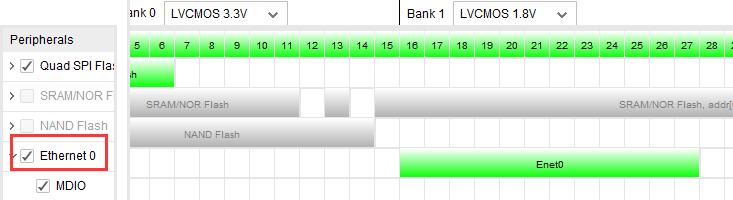
基于AN108 SG DMA的工程,将显示部分的的模块都删除,注意要把Ethernet0打开,使能MDIO

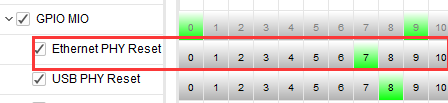
AX7015和AX7021开发板需要使能Ethernet PHY Reset并连接到MIO7,AX7020和AX7010开发板不需要使能Ethernet PHY Reset,具体参考提供的例程。
最终连接结果如下:
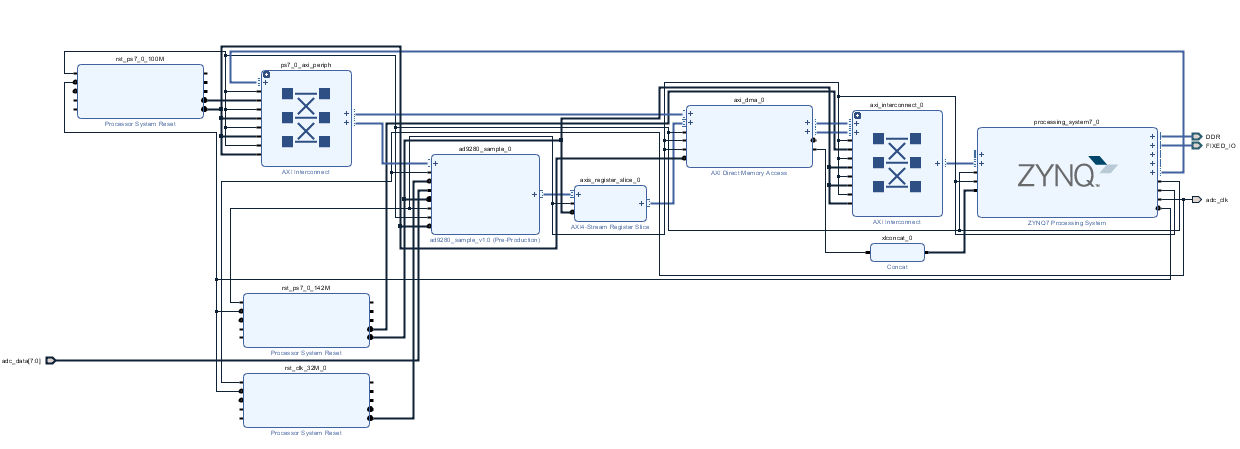
只保留AD9280的引脚绑定
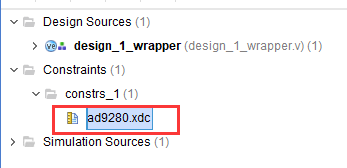
重新生成下载文件,导出硬件信息。
Vitis程序开发#
ADC采集部分#
ADC的采集在前面已经讲过,在本章的Vitis中加入dma_bd和adc_dma.h
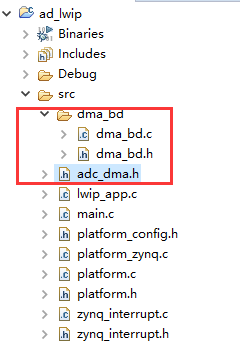
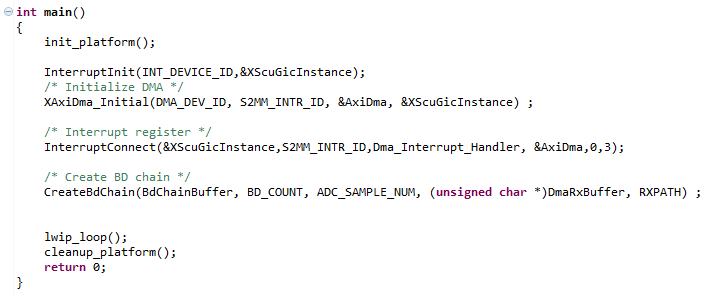
在main.c文件的main函数中,中断初始化,进行DMA的初始化,中断连接,建立BD链表
LWIP控制部分#
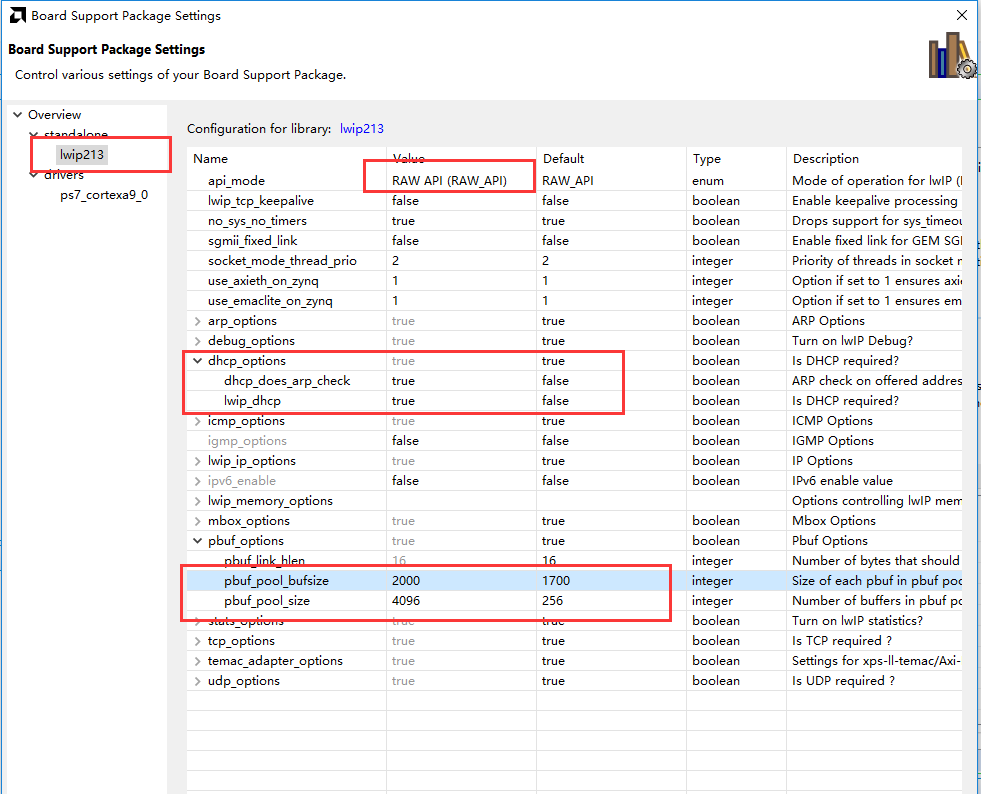
在本实验中需要使能lwip库,在Board Support Package Setting里设置
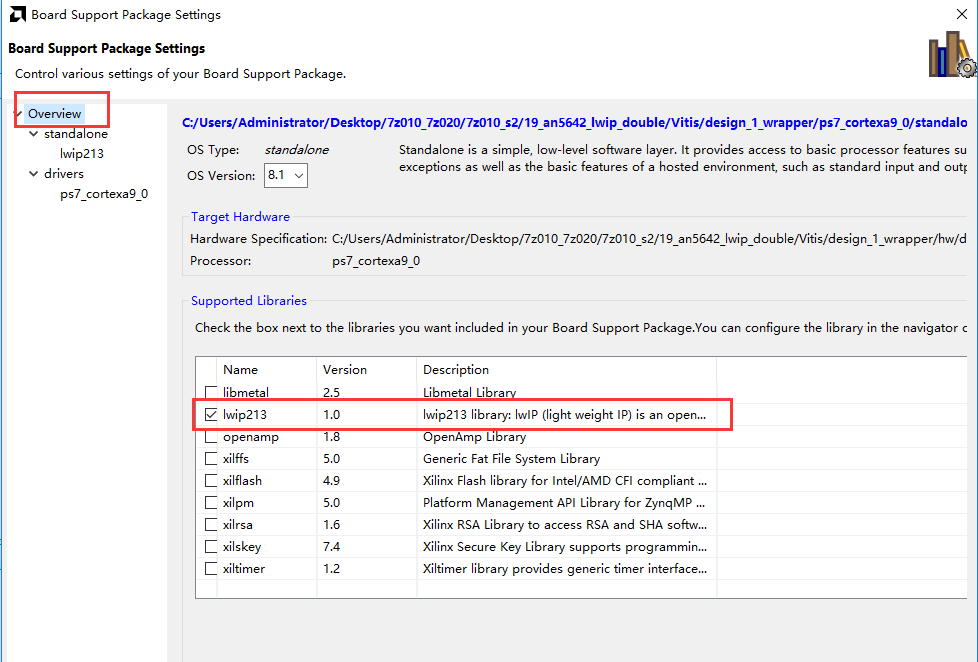
进行DHCP,pbuf的设置
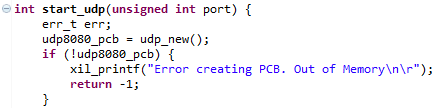
在lwip_app.c文件中,start_udp用于udp初始化,前面已经讲过。
udp_receive函数为接收回调函数,在此函数中判断上位机发来的命令,格式请参考前面制定的传输协议。

transfer_data函数用于回答上位机的命令,在udp_receive

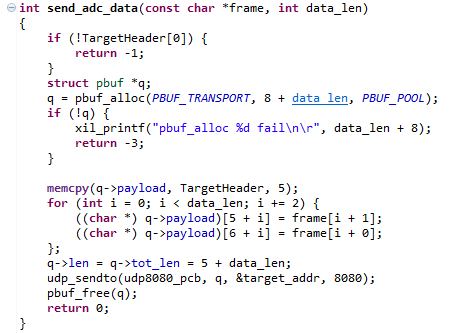
send_adc_data函数用于发送ADC数据到上位机,最前面的5个字节为TargetHeader,可参考传输协议。
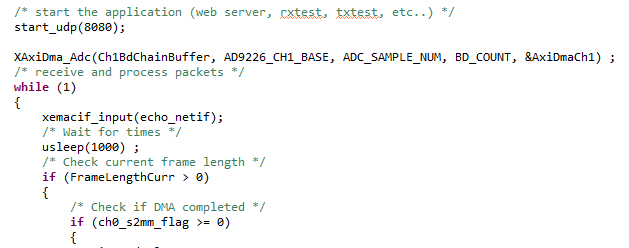
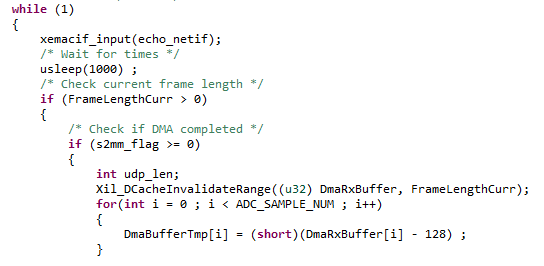
在lwip_loop函数中,启动UDP传输,由于上位机只能显示一个通道的ADC数据,因此本实验中只打开CH1的通道。在while循环中,判断ADC数据是否采集完成,之后进行分包发送
需要注意的是上位机设置的缓存大小为1MB,由于上位机固定为数据位宽为两个字节,且为无符号位,因此在adc_dma.h中将AD9280的采集数设置为1024*512,ADC_BYTE设为2

并将数据转换为两个字节,有符号数。在lwip_app.c的while循环中实现。
板上验证#
连接开发板如下所示,需要保证PC网卡为千兆网卡,否则会因为网络速度过低,导致无法显示。将AN108模块插到扩展口,连接专用屏蔽线到波形发生器,为了方便观察显示效果,波形发生器采样频率设置范围为1KHz~1MHz,电压幅度最大为10V
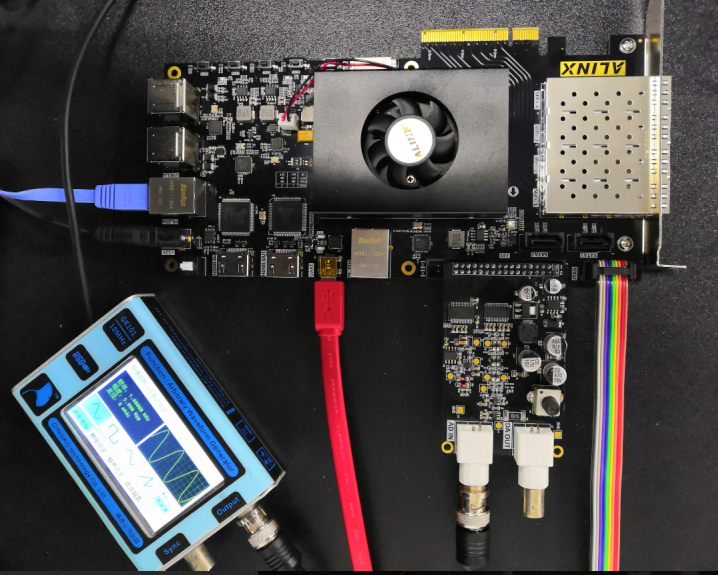
AX7Z035/AX7Z100硬件连接图
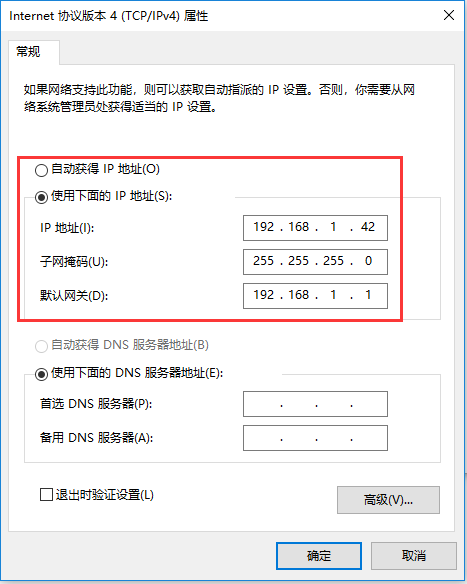
2. 如果有DHCP服务器,会自动分配IP给开发板;如果没有DHCP服务器,默认开发板IP地址为192.168.1.11,需要将PC的IP地址设为同一网段,如下图所示。同时要确保网络里没有192.168.1.11的IP地址,否则会造成IP冲突,导致无法显示。可以在板子未上电前在CMD里输入ping 192.168.1.11查看是否能ping通,如果ping通,说明网络中有此IP地址,就无法验证。 没有问题之后打开putty软件。
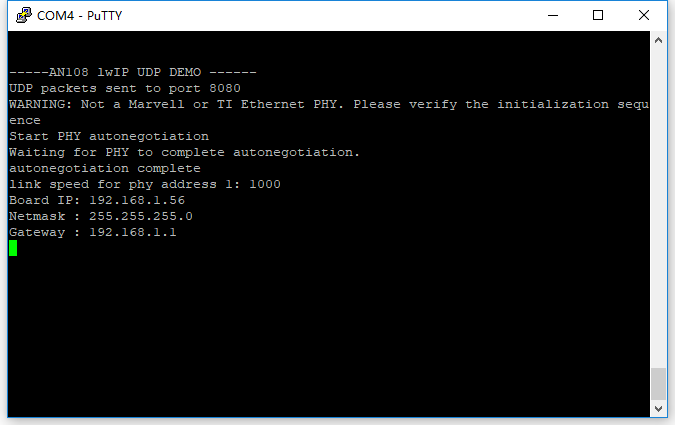
下载程序到开发板,在putty中可以看到打印信息如下
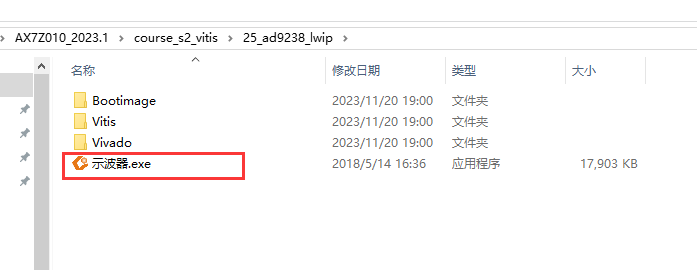
在工程目录下,打开示波器.exe
显示结果如下
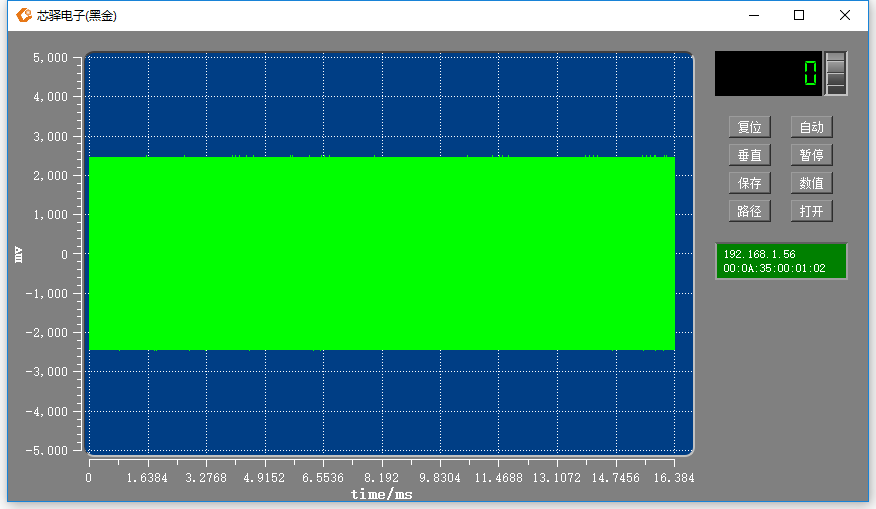
上位机软件使用方法,请参考AN108以太网传输的上位机软件使用说明一节。
上位机软件使用说明#
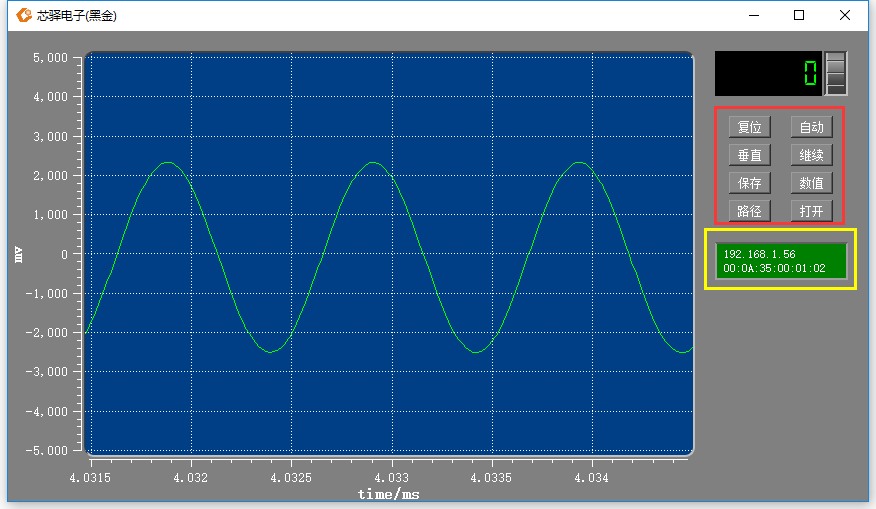
黄色框显示发送板卡的MAC和IP地址。若背景变成红色,说明网络连接断开或数据丢包。
红色框中为控制按钮,功能如下:
复位:点击复位可使波形显示到初始状态,如下图

自动:没有用处
垂直:“垂直“与“水平”切换,点击此按钮可进行水平垂直方向缩放的切换,在垂直状态下,滚动鼠标滚轴可进行垂直方向的缩放,水平状态下,进行水平方向的缩放。
暂停:“暂停“与”继续“切换,点击暂停波形,可再点击“继续”显示波形。
保存:保存ADC数据为TXT文档,保存路径在“路径”按钮处设置,默认为软件所在路径。
数值:“数值”与“电压”切换,Y方向坐标单位为原始值,即接收到的原始数据值,点击“电压”则显示电压值。
路径:选择保存路径
打开:打开已保存的TXT波形文件
数据保存演示#
点击保存按扭后,在设置的保存路径中会出现一个TXT文件
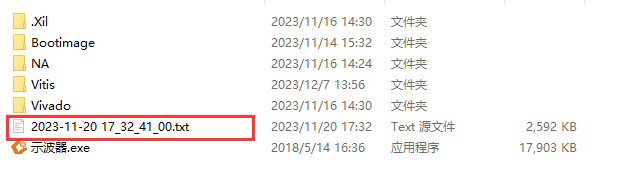
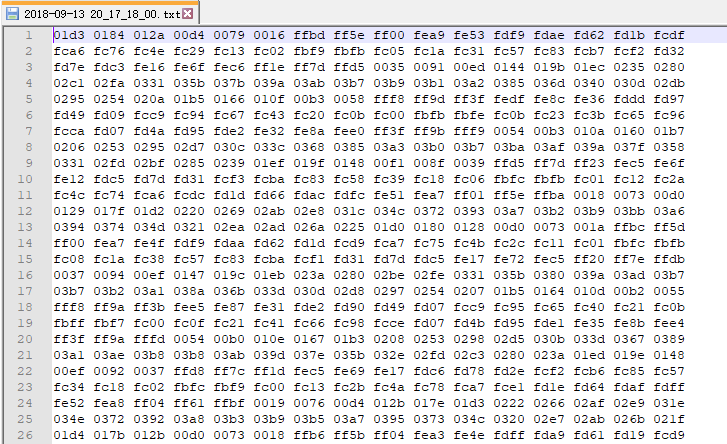
打开文件后即可看到原始ADC数据