
HDMI 直通ILA调试实验#
实验VIvado工程为“hdmi_loop”。
本实验在上面的HDMI输出的实验基础上修改为HDMI输入直通到HDMI输出的显示,完成一个简单的HDMI输入输出检测。本实验中我们使用Vivado的ILA来调试,查看一些信号波形,初步掌握调试技巧。
硬件介绍#
开发板HDMI输出接口芯片使用ADV7511,HDMI输入芯片采用SIL9011,HDMI输入输出接口芯片采用独立的I2C总线。
程序设计#
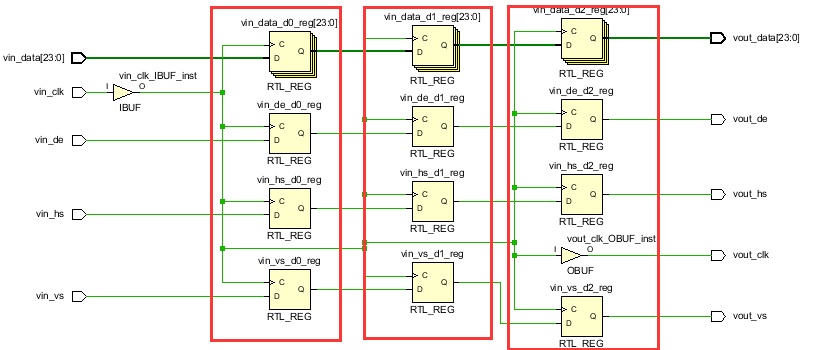
程序非常简单,首先使用I2C Master控制器配置ADV7511和SIL9011,然后把HDMI视频数据、同步信息经过3级触发器,然后到HDMI输出。
使用Vivado调试#
在前面的实验中我们已经讲解了Vivado的基本使用流程,现在我们来使用Vivado进行debug
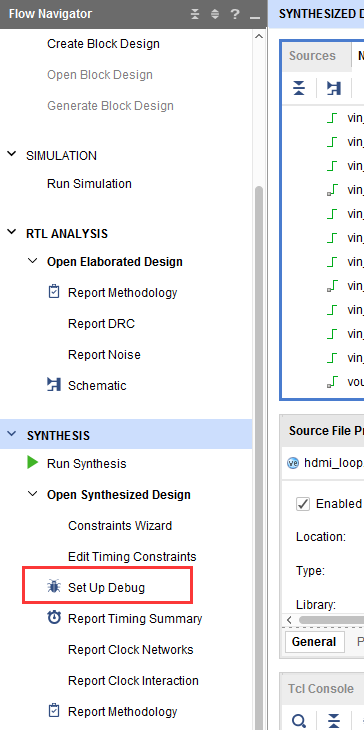
编译完成以后(或者运行过“Run Synthesis”),可以在“SYNTHESIS”中找到Set Up Debug,点击可以进入Debug调试窗口。
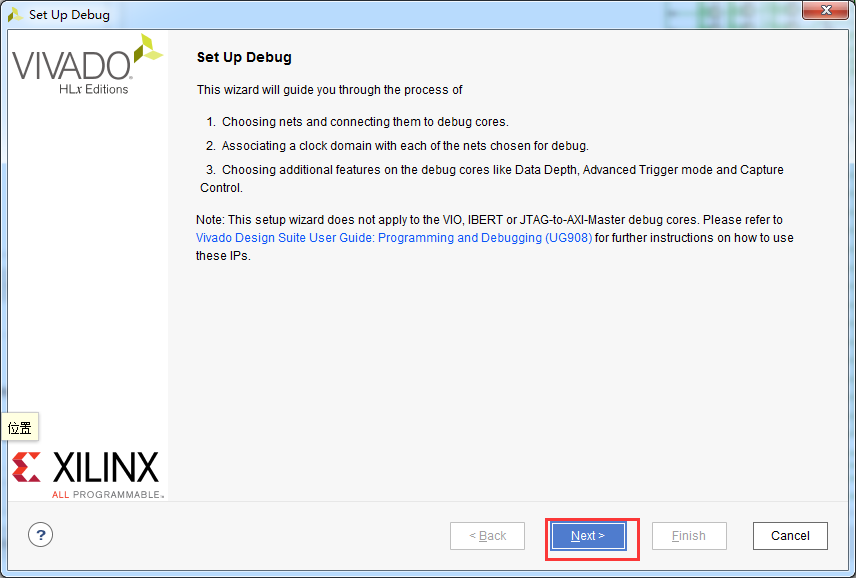
Set Up Debug运行向导,提示我们可以如何设置debug,这里点击Next
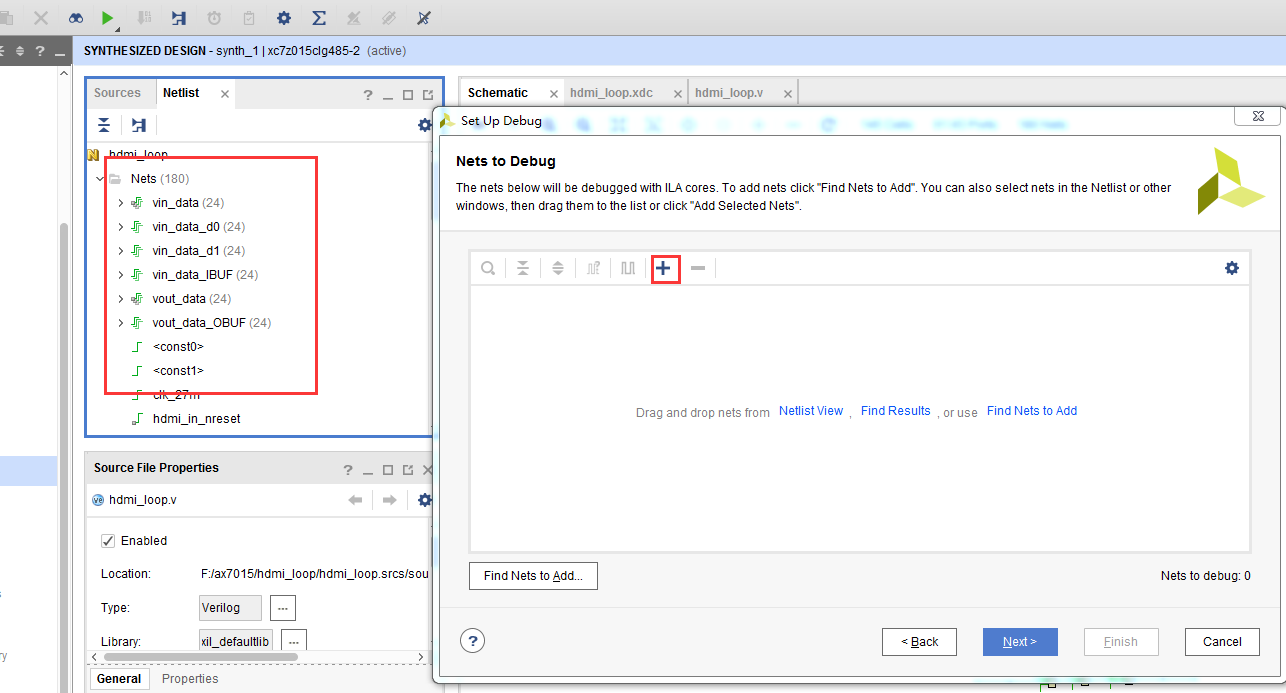
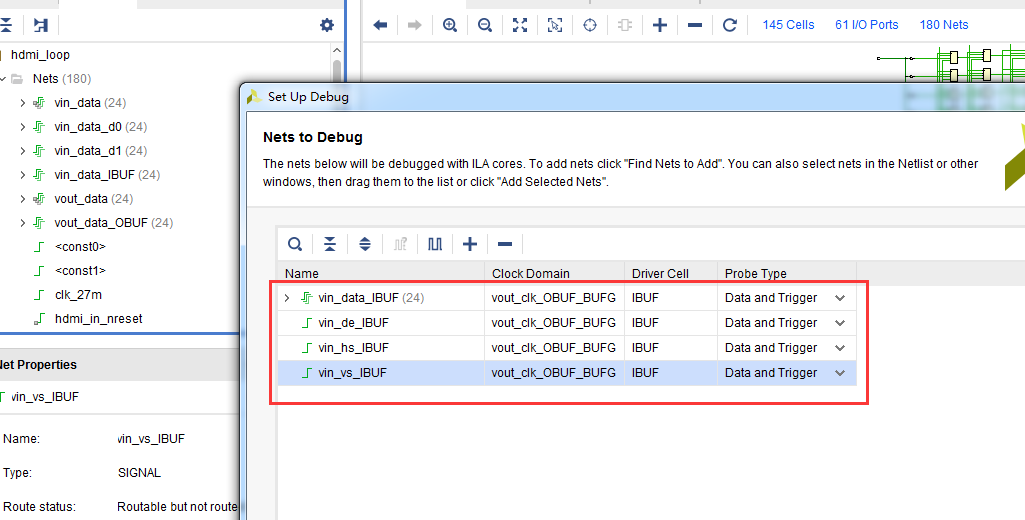
在Netlist窗口中可以找到一些网络名称,选择后点击“+”号可以添加到debug信号里,需要主要直接和FPGA管脚相连的信号不能加入调试,例如vin_data,vout_data,只能使用BUF代替,例如vin_data_IBUF。vout_data_OBUF输出BUF添加后也不能布局布线。
添加完信号以后,vivado会自动推导信号所在的时钟域,不过时钟也可以自己选择。
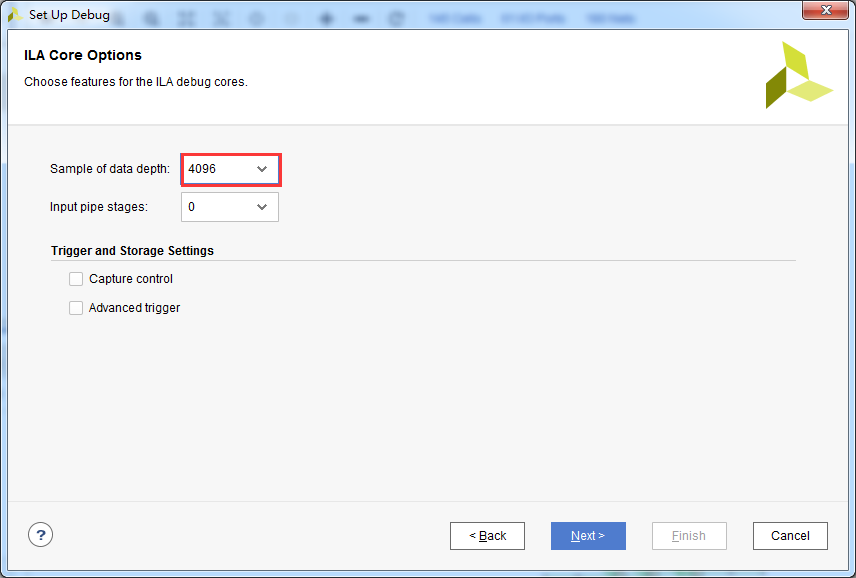
采样深度设置,设置越大,一次采样能看到的数据越多,采样使用FPGA内部block ram来实现,采样深度太大会导致消耗过多的内部RAM。
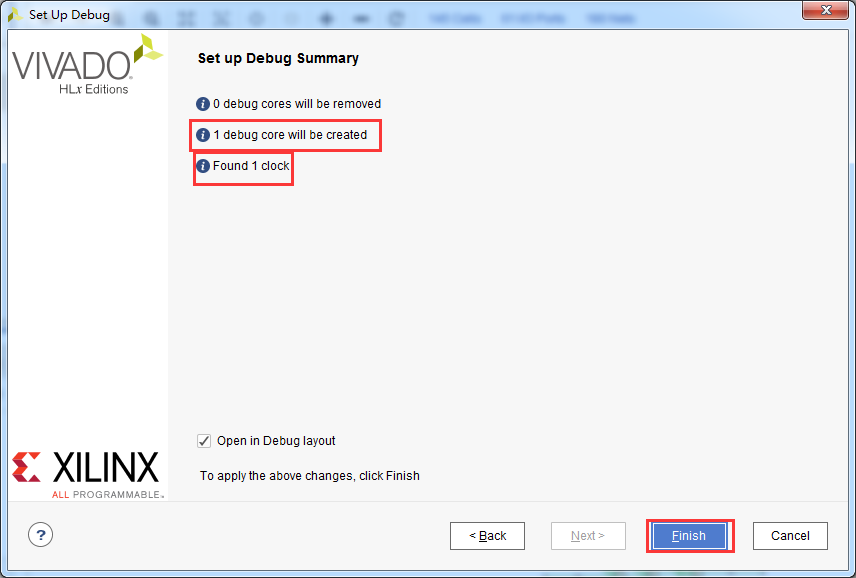
完成向导时提示有一个debug内核被创建,如果信号有多个时钟域,会创建多个debug内核。
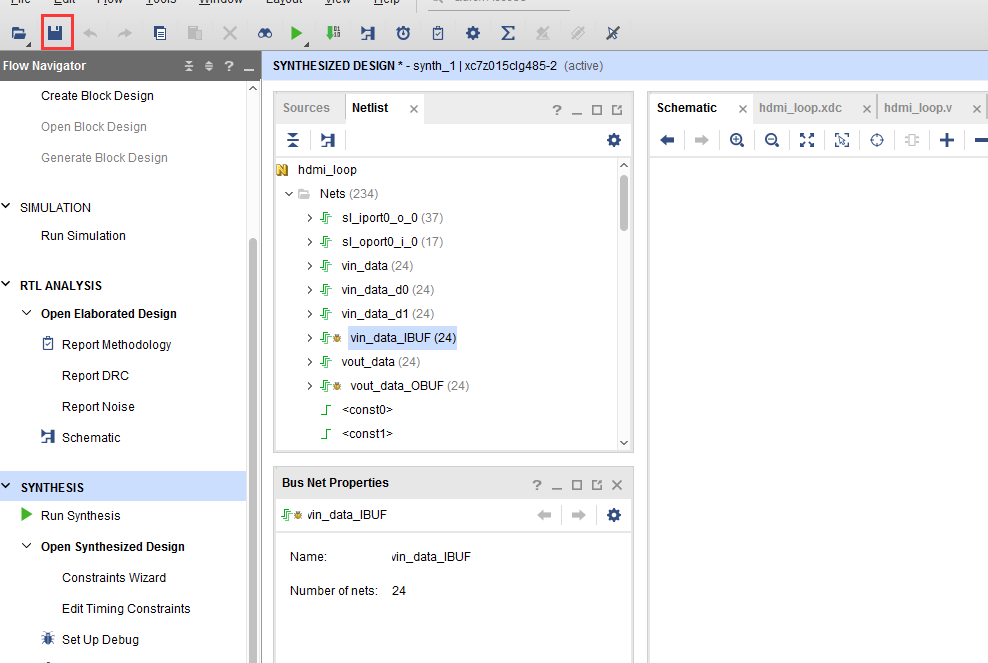
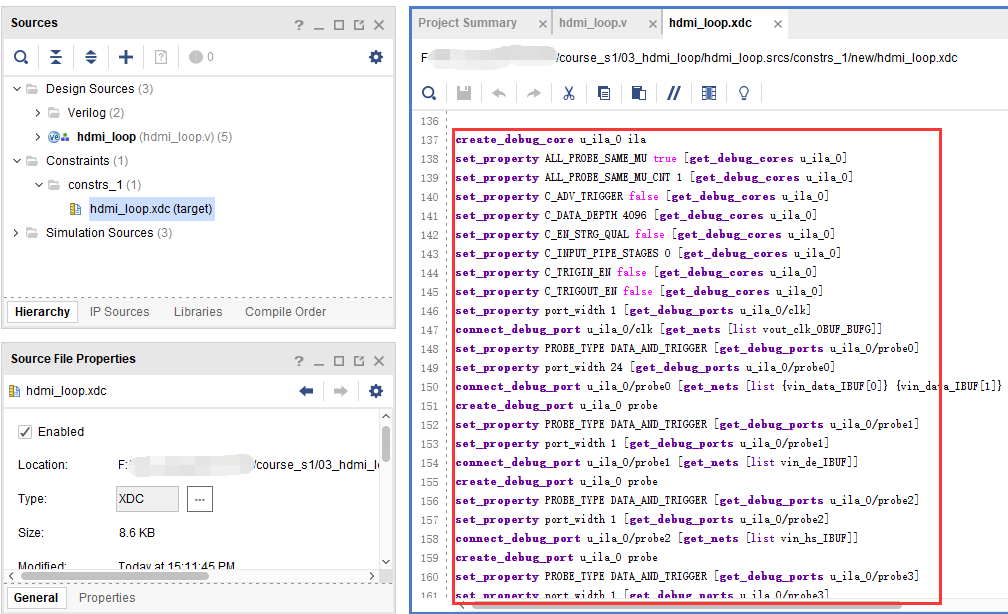
点击保存,vivado软件会把当前debug配置写入到xdc文件里
在xdc文件下,可以看到多出一段代码,如果不再需要调试,可以删除这段代码
生成bit文件
下载调试#
连接HDMI输入到HDMI视频源,HDMI输出到HDMI显示器
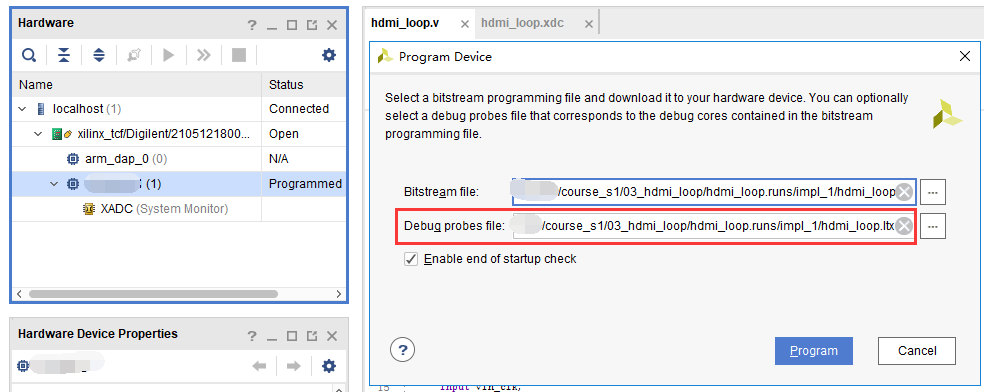
下载bit文件,和前面的实验不同,可以看到vivado自动添加了一个ltx文件
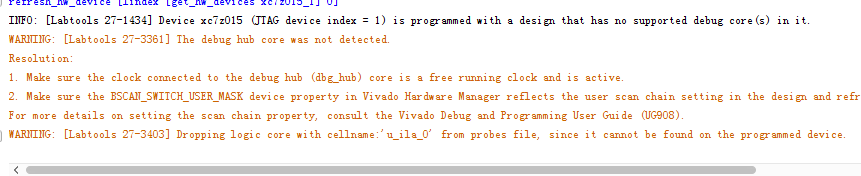
如果HDMI输入没有,不会弹出调试窗口,提示找不到debug内核
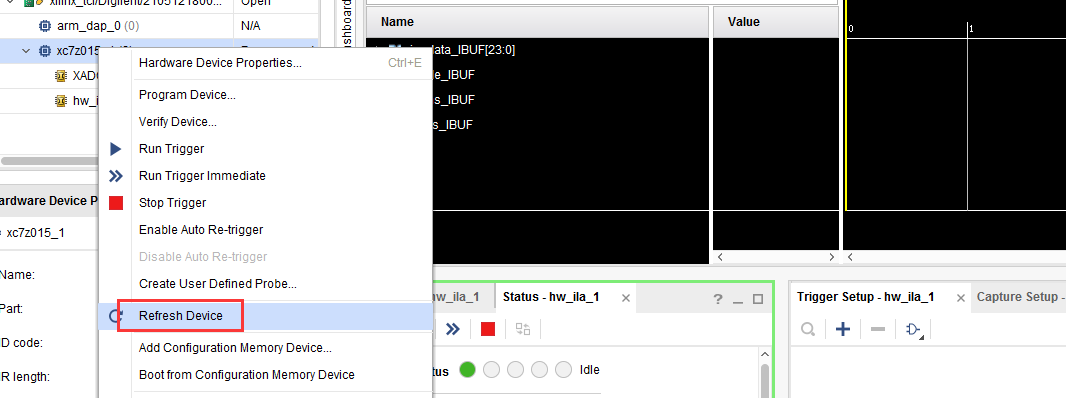
如果有HDMI输入,刷新硬件,一般会弹出一个调试窗口
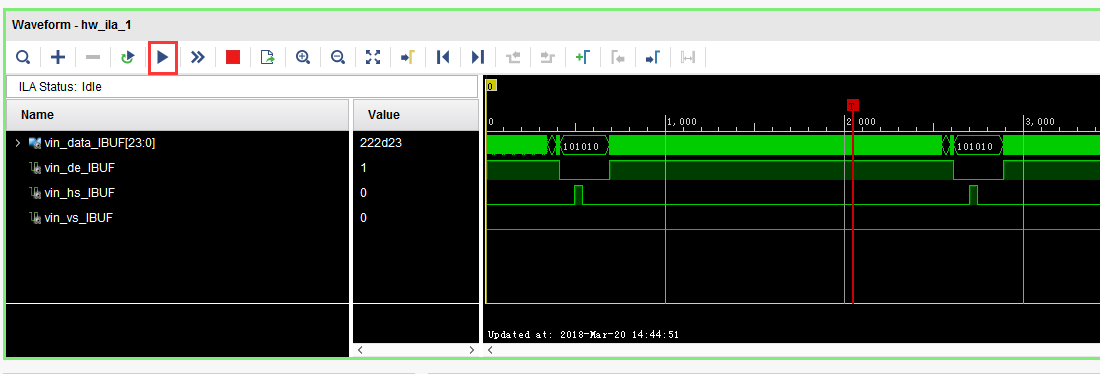
点击三角图标采集信号
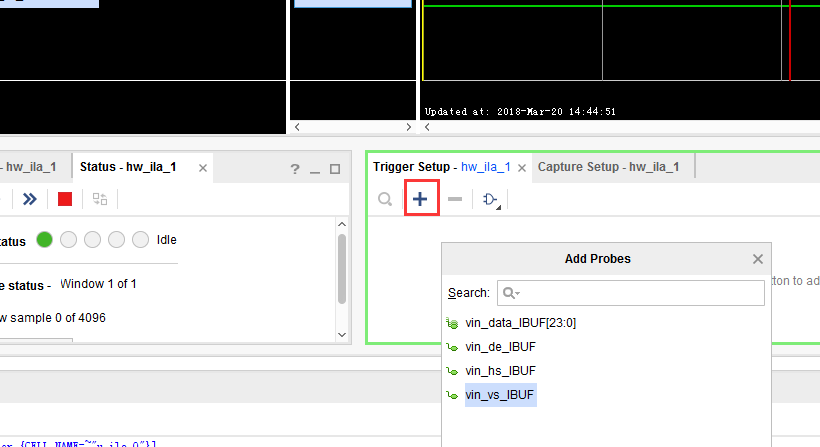
在触发设置窗口可以设置某个信号触发采集
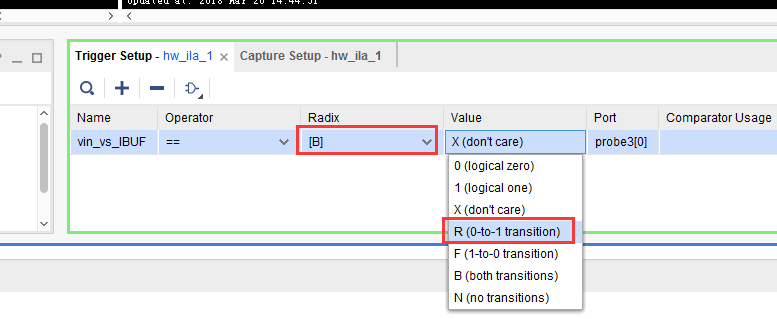
可以选择触发类型
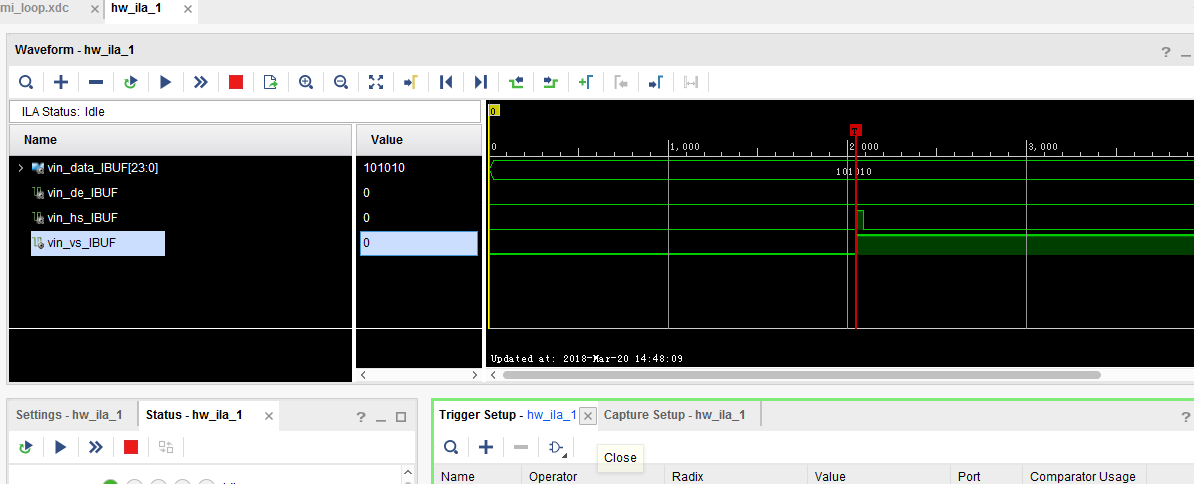
设置vs上升沿触发后采集到的波形
实验总结#
本实验在进行HDMI直通显示时,使用了Vivado的Debug功能,Vivado提供了非常丰富的调试选择,本实验仅仅是一个小小功能的展示,不过这也是使用最广泛的调试方式。
常见问题#
网络被综合以后找不到#
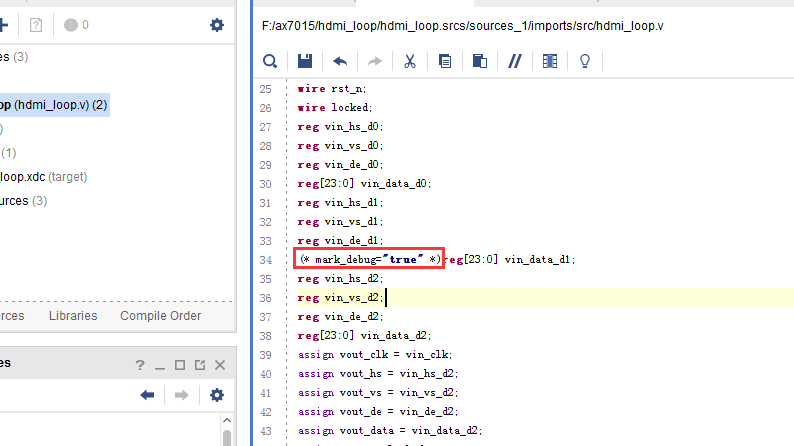
可以在Verilog代码中插入(* mark_debug=”true” *)属性,这样在Set Up Debug的时候可以快速找到这个信号。
找不到Debug内核#
大部分原因是debug内核时钟输入有问题,或者时钟输入频率低于30Mhz,如果有多个调试内核,有一个内核没有时钟就会导致其他调试内核无法工作。