
PL读写PS端DDR数据#
实验Vivado工程为“pl_read_write_ps_ddr”。
PL和PS的高效交互是zynq 7000 soc开发的重中之重,我们常常需要将PL端的大量数据实时送到PS端处理,或者将PS端处理结果实时送到PL端处理,常规我们会想到使用DMA的方式来进行,但是各种协议非常麻烦,灵活性也比较差,本节课程讲解如何直接通过AXI总线来读写PS端ddr的数据,这里面涉及到AXI4协议,vivado的FPGA调试等。
ZYNQ的HP端口使用#
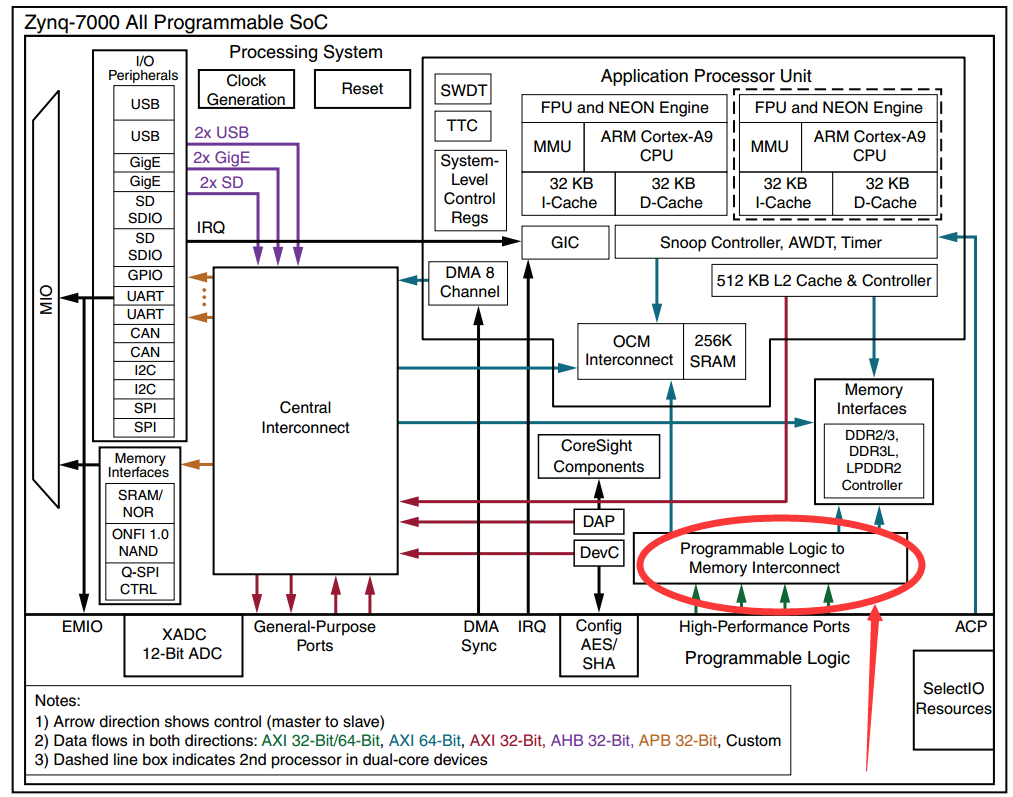
zynq 7000 SOC的HP口是 High-Performance Ports的缩写,如下图所示,一共有4个HP口,HP口是AXI Slave设备,我们可以通过这4个HP接口实现高带宽的数据交互。
以”ps_hello”工程为基础,另存为一个工程
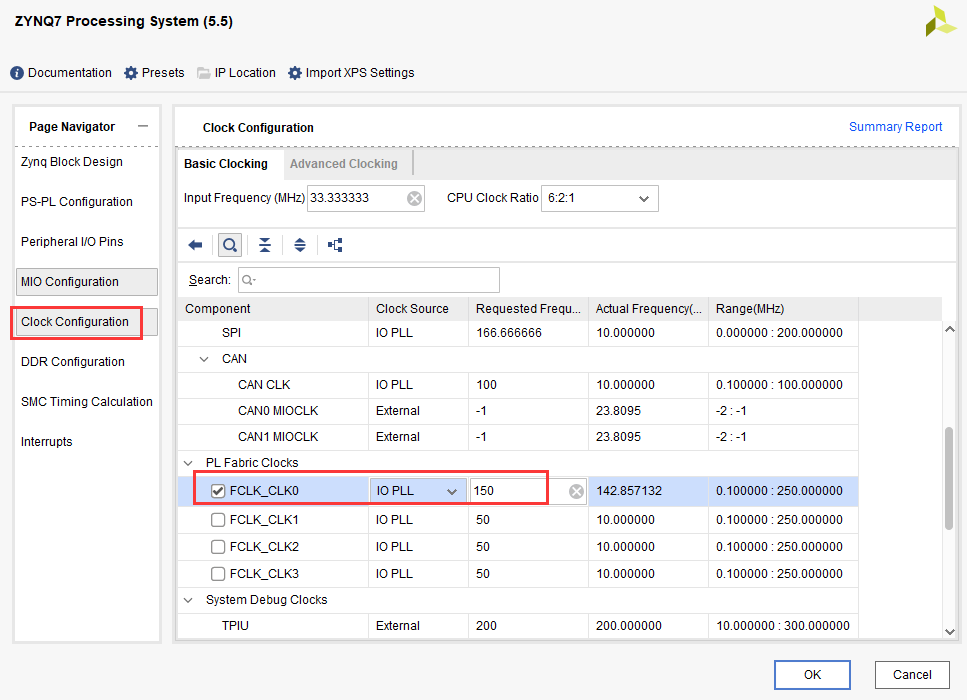
在vivado的界面中HP的配置如下图(HP0~HP3),这里面有使能控制,数据位宽选择,可选择32或64bit的位宽。把M AXI GP0接口取消,在本实验中不需要。

我们的实验启用HP0配置为64bit位宽,使用的时钟是150Mhz,HP的带宽是150Mhz* 64bit,对于视频处理,ADC数据采集等应用都有足够的带宽。
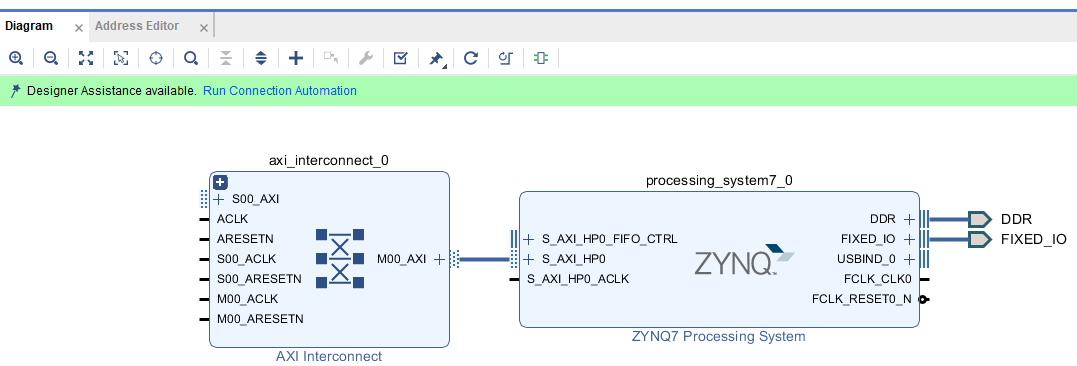
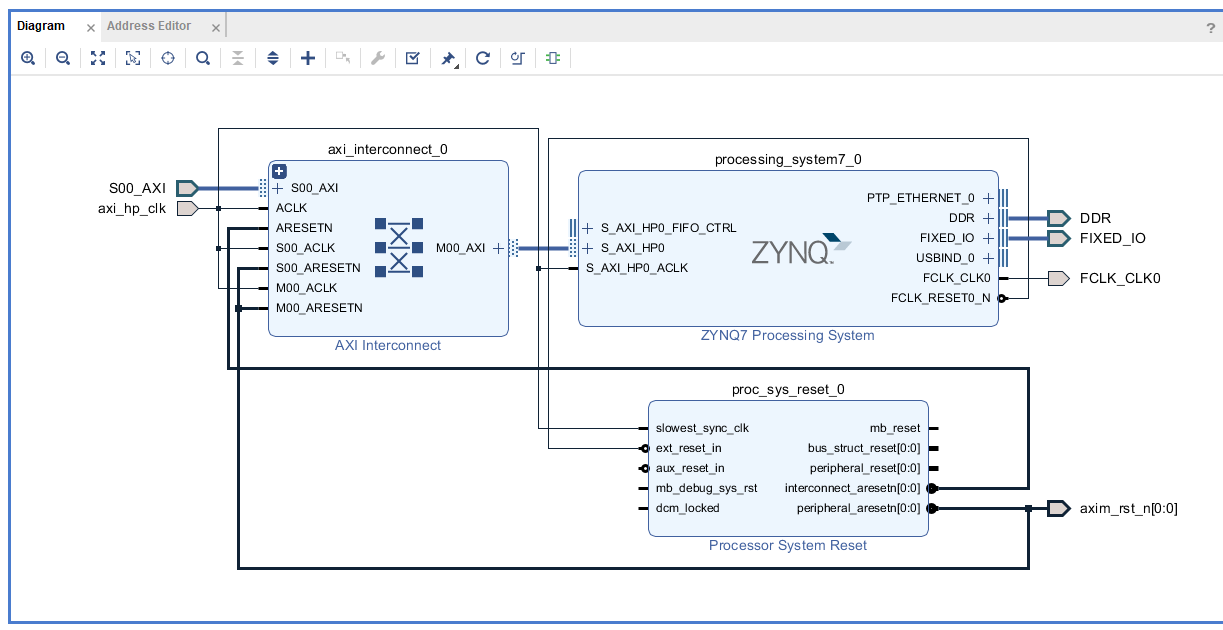
如下图所示,配置完HP端口以后,zynq会多出一个AXI Slave端口,名称为S_AXI_HP0,不过这些端口都是AXI3标准的,我们常用的是AXI4协议,这里添加1个AXI Interconnect IP,用于协议转换(AXI3<->AXI4)。
将FCLK_CLK0时钟和S00_AXI导出,并修改名称
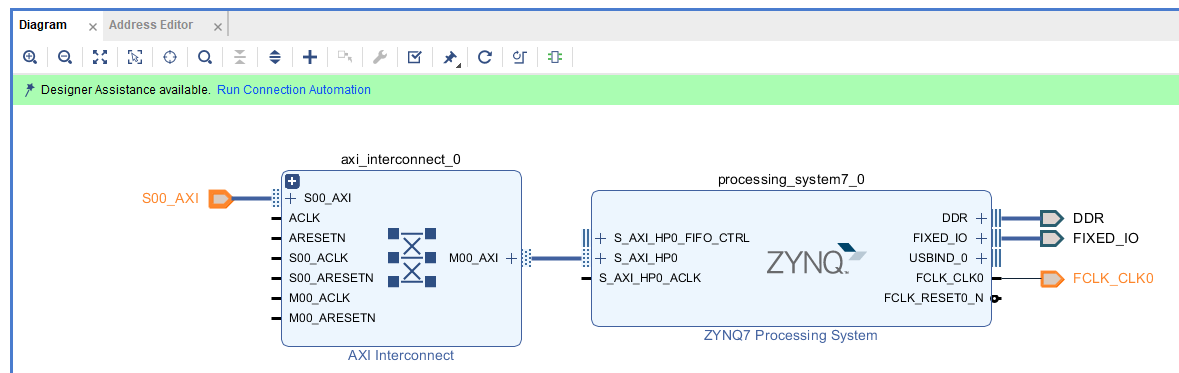
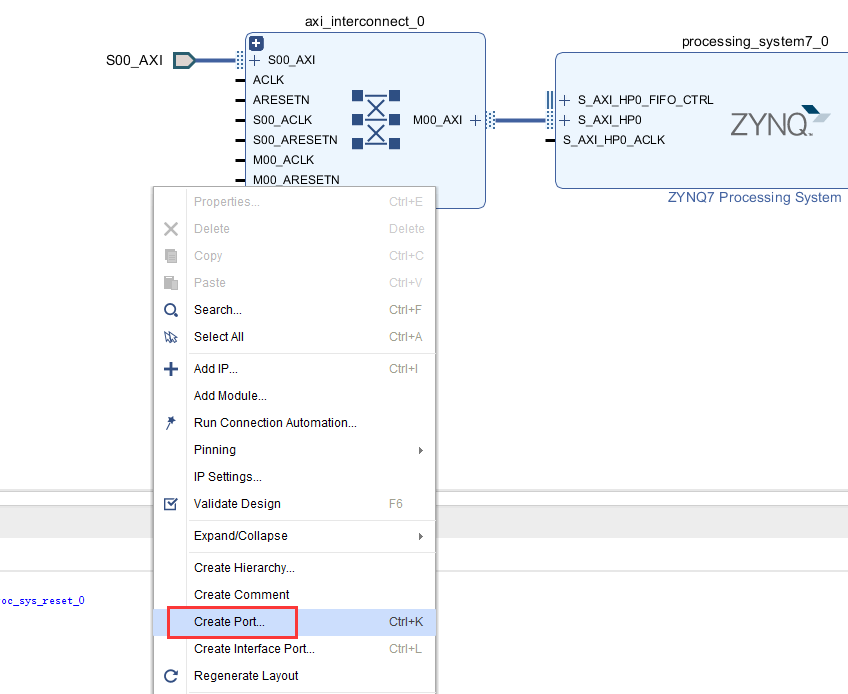
在空白处右键选择Create Port,添加一个时钟输入接口
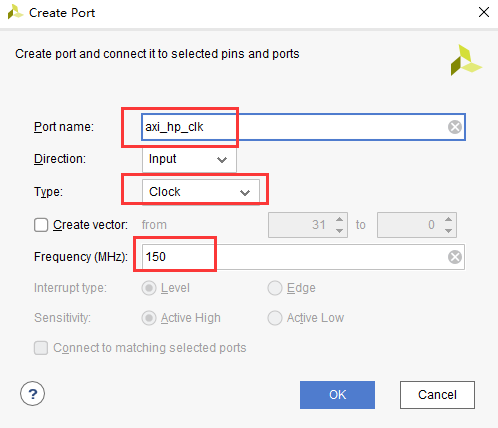
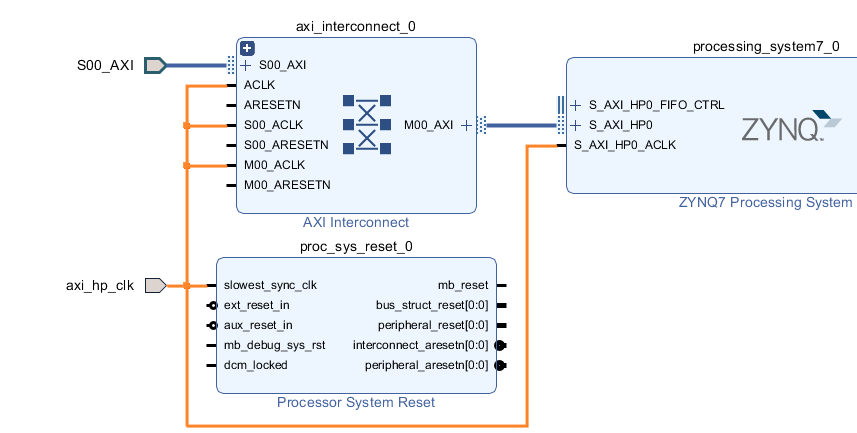
添加一个复位模块,并连接时钟如下
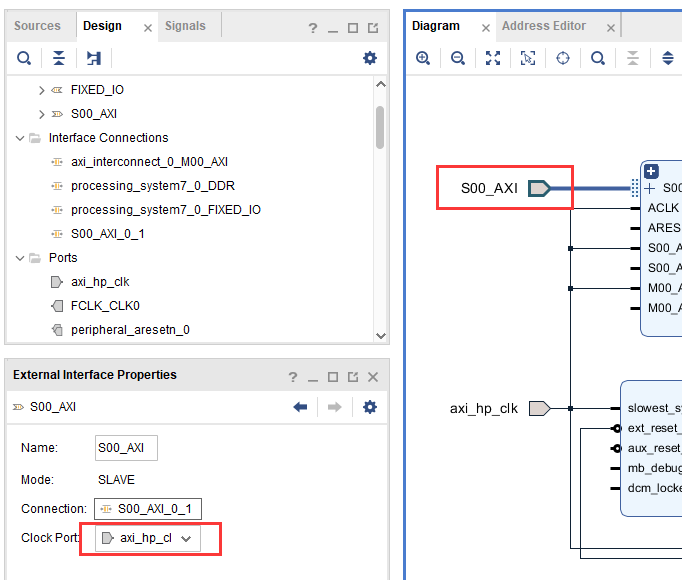
单击S00_AXI接口,选择时钟接口为axi_hp_clk
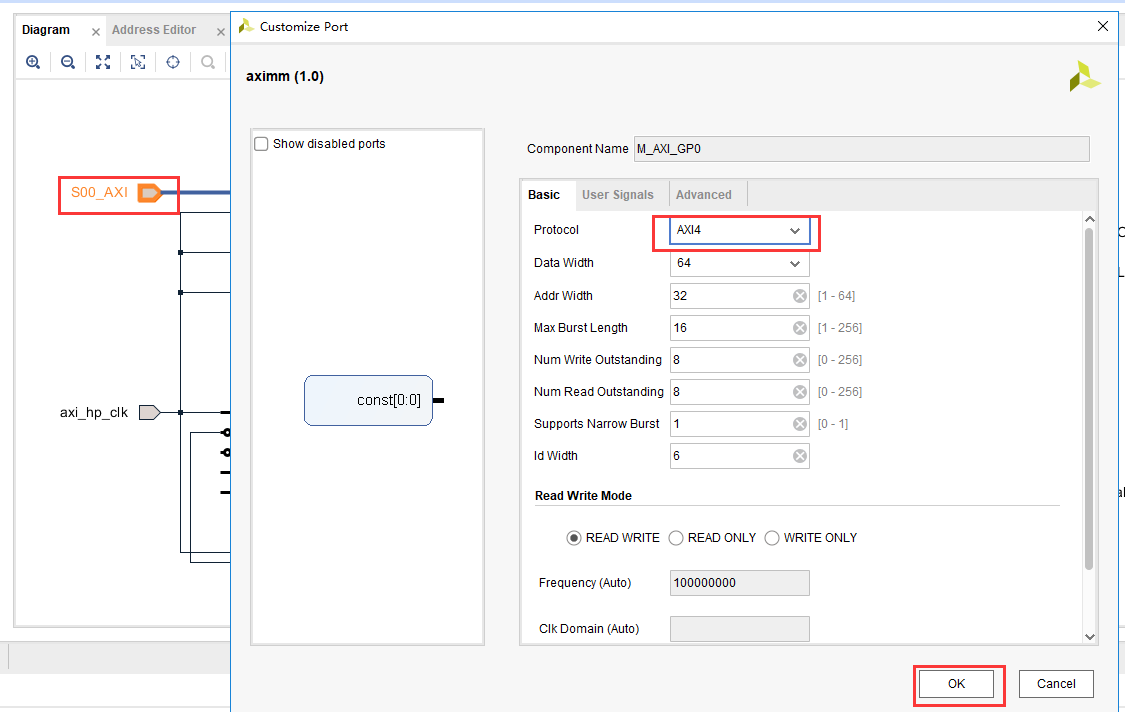
双击S00_AXI引脚进行配置,改为AXI4接口
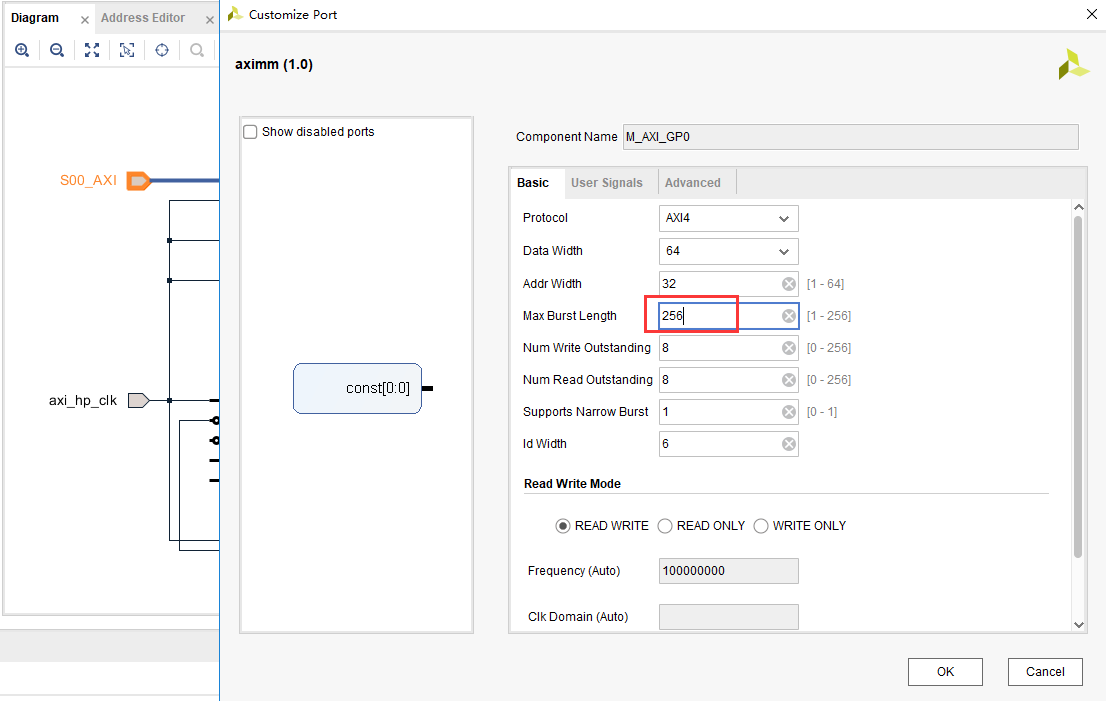
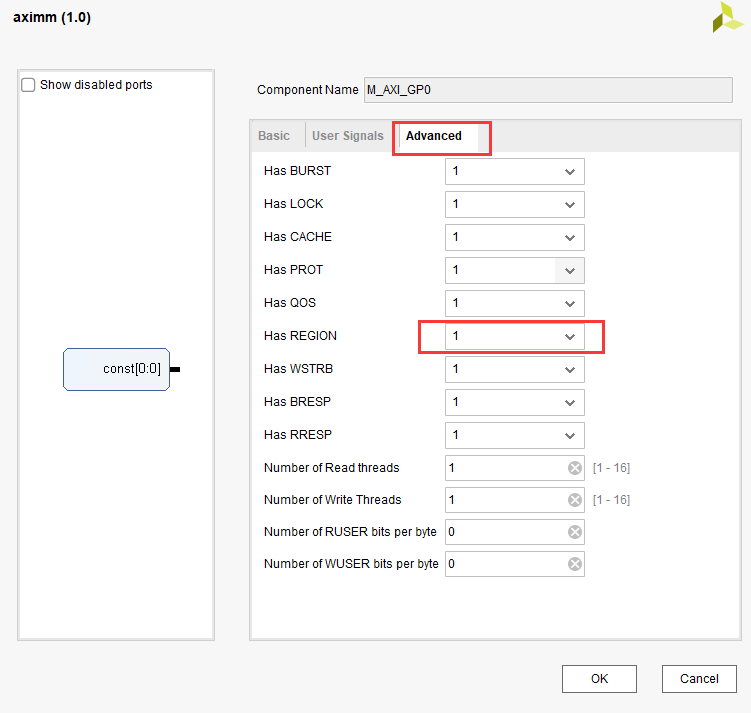
再次双击,打开配置将AXI的Burst长度设置为最大256,如果与上一步同时设置,可能会不成功。
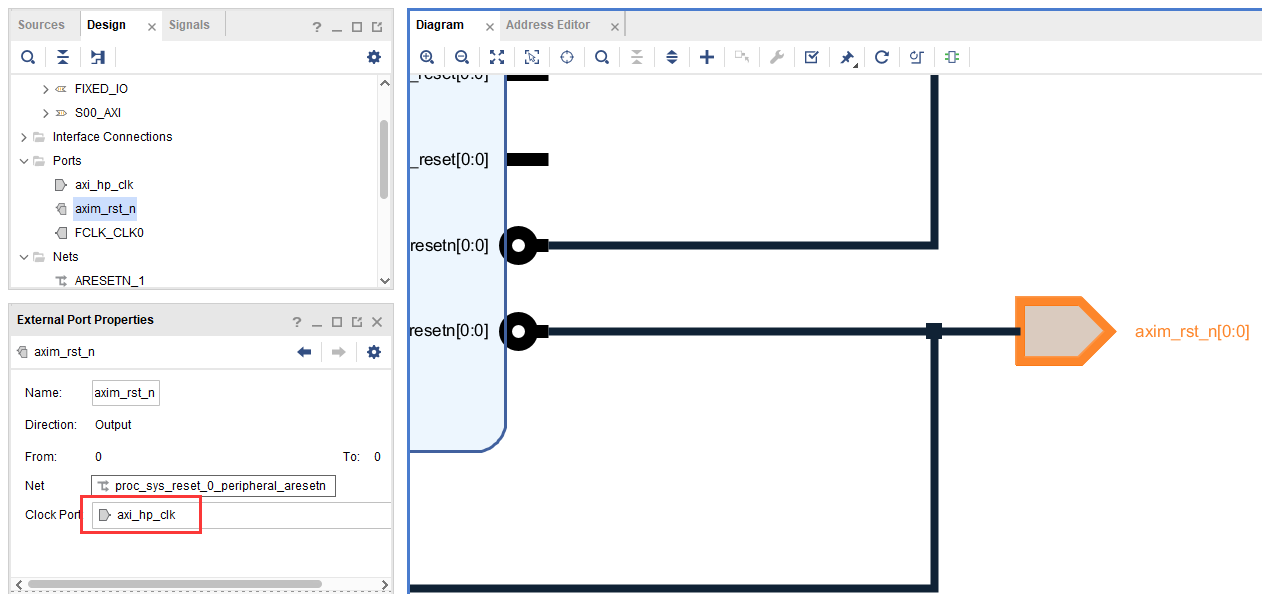
导出复位引脚,修改名称,并连接对应信号
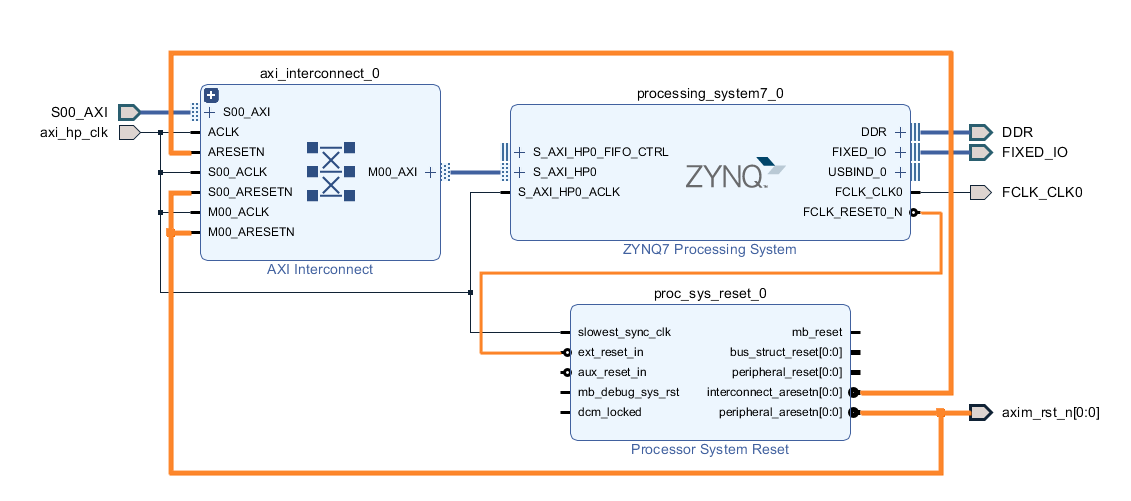
修改复位的关联时钟为axi_hp_clk
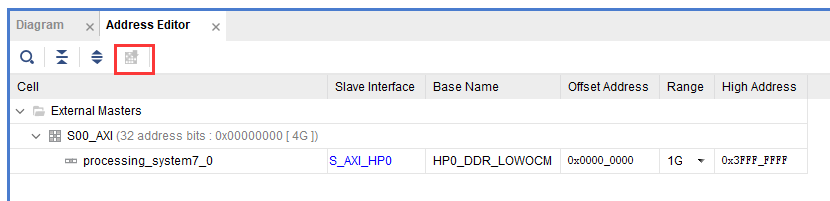
在Address Editor里点击自动分配地址空间
保存设计,并按F6检查设计
Generate Output Products生成输出文件。
添加其他hdl文件
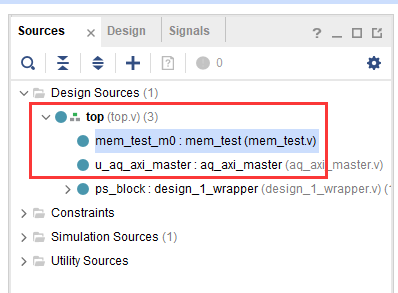
PL端AXI Master#
AXI4相对复杂,但SOC开发者必须掌握,对于zynq的开发者,笔者建议能够在一些已有的模板代码基础上修改。AXI协议的具体内容可参考Xilinx UG761 AXI Reference Guide。在这里我们简单了解一下。
AXI4所采用的是一种READY,VALID握手通信机制,即主从模块进行数据通信前,先根据操作对各所用到的数据、地址通道进行握手。主要操作包括传输发送者A等到传输接受者B的READY信号后,A将数据与VALID信号同时发送给B,这是一种典型的握手机制。
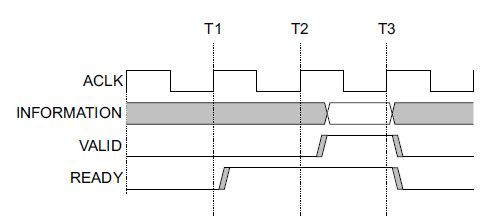
AXI总线分为五个通道:
读地址通道,包含ARVALID, ARADDR, ARREADY信号;
写地址通道,包含AWVALID,AWADDR, AWREADY信号;
读数据通道,包含RVALID, RDATA, RREADY, RRESP信号;
写数据通道,包含WVALID, WDATA,WSTRB, WREADY信号;
写应答通道,包含BVALID, BRESP, BREADY信号;
系统通道,包含:ACLK,ARESETN信号;
其中ACLK为axi总线时钟,ARESETN是axi总线复位信号,低电平有效;读写数据与读写地址类信号宽度都为32bit;READY与VALID是对应的通道握手信号;WSTRB信号为1的bit对应WDATA有效数据字节,WSTRB宽度是32bit/8=4bit;BRESP与RRESP分别为写回应信号,读回应信号,宽度都为2bit,‘h0代表成功,其他为错误。
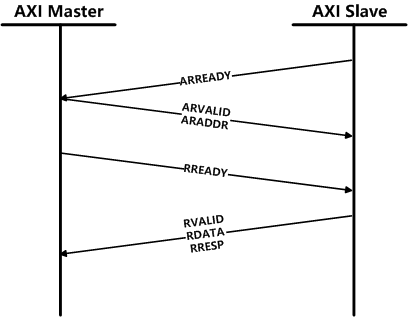
读操作顺序为主与从进行读地址通道握手并传输地址内容,然后在读数据通道握手并传输所读内容以及读取操作的回应,时钟上升沿有效。如图所示:
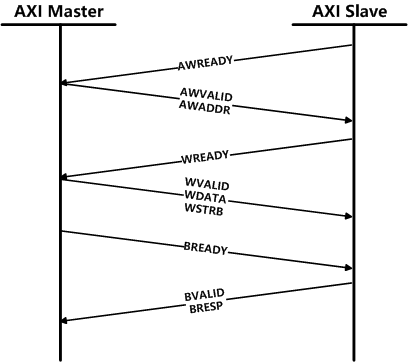
写操作顺序为主与从进行写地址通道握手并传输地址内容,然后在写数据通道握手并传输所读内容,最后再写回应通道握手,并传输写回应数据,时钟上升沿有效。如图所示:
在我们不擅长写FPGA的一些代码时我们往往要借鉴别人的代码或者使用IP core。在这里笔者从github上找到一个AXI master的代码,地址是https://github.com/aquaxis/IPCORE/tree/master/aq_axi_vdma。这个工程是一个自己写的VDMA,里面包含了大量可参考的代码。笔者这里主要使用了aq_axi_master.v这个代码用于AXI master读写操作。借鉴别人代码有时会节省很多时间,但如果不能理解的去借鉴,出现问题了很难解决。具体可以参考aq_axi_master.v代码,有部分修改。
ddr读写数据的检验#
有了AXI Master读写接口以后比较编写了一个简单的验证模块,这个验证模块以前是用来验证ddr ip的,通过每8bit写入以后递增的数据,然后读取出来比较。这里要注意的是PS端DDR的起始地址和大小,还有地址的单位是byte还是word,AXI总线的地址单位是byte,测试模块的地址单位是word(这里的word不一定是4byte)。文件名mem_test.v。
Vivado软件的调试技巧#
AXI读写验证模块只有一个error信号用于指示错误,如果有数据错误我们希望能更精确的信息,altera的quartus II软件中有signal tap工具,xilinx 的ISE中有chipscope工具,这些都是嵌入式逻辑分析仪,对我们调试有很大帮助,在vivado软件中调试更加方便。如下图所示点击Set Up Debug可直接进入调试配置界面。
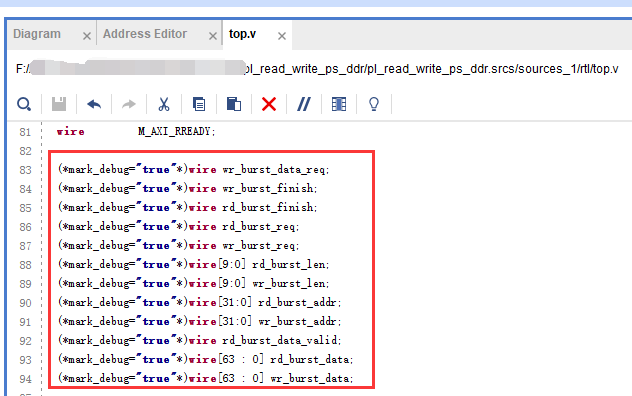
具体的添加方法在course_s1中的”PL的“Hello World”LED实验”中已经讲过,可参考。
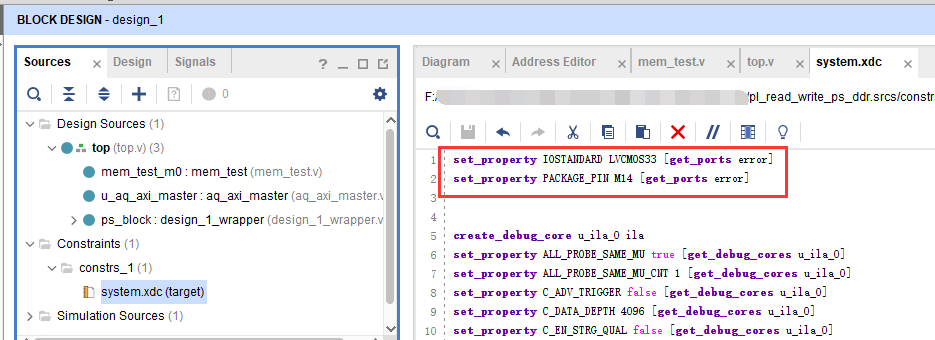
并在XDC文件里绑定error信号到PL端LED灯上。
上电验证#
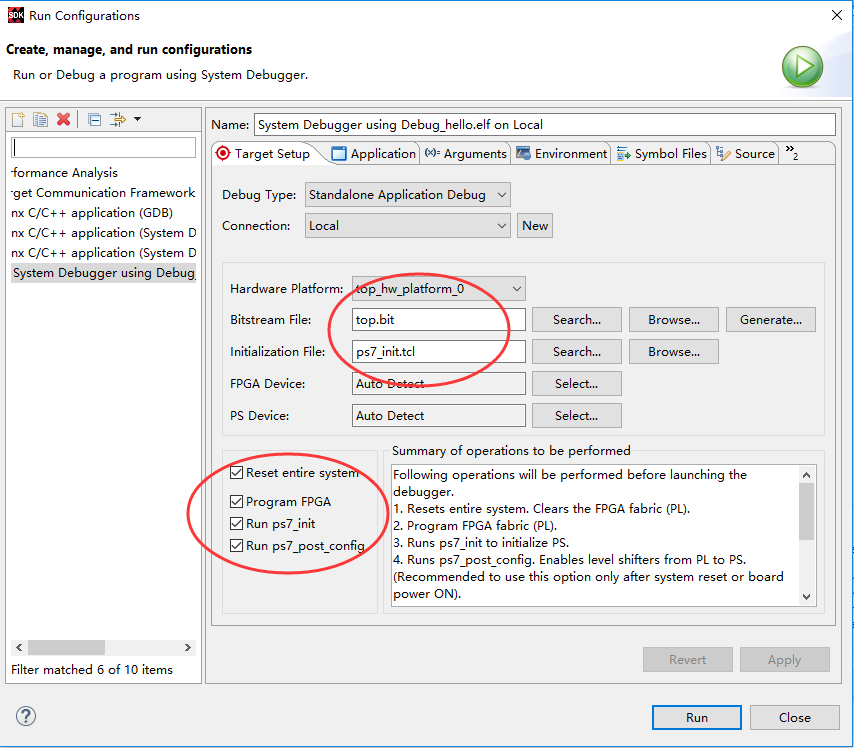
生成bit文件后导出到Vitis,运行Vitis,如下图所示。因为工程移动位置后Vitis找不到硬件信息,所以又重新建了一个硬件平台,top_hw_platform_1,这里的top_hw_platform_0,是笔者调试时产生的。大家可以直接删除,同时将文件也删除,删除以后可将留下top_hw_platform_1改名为top_hw_platform_0。我们在Vitis里建立了一个helloworld程序,虽然我们仅仅测试PL端读取PS端DDR,但是PS如果不工作起来,DDR控制器也是没有工作的,所以这个简单的helloword程序就是为了让DDR控制器工作起来。注意一定要从Vitis下载,如果直接在Vivado中下载bit文件,将无法正常运行。我们配置运行选项,如下图所示:
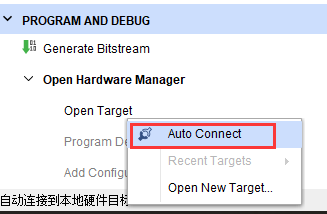
点击运行后系统会复位并且下载FPGA的bit文件。然后回到vivado界面点击Program and Debug栏自动连接目标如下图所示:
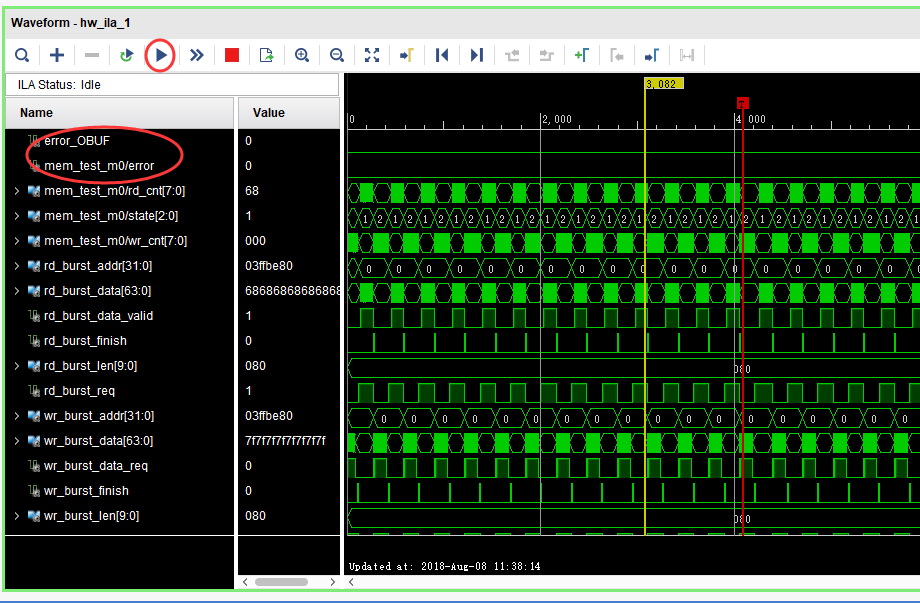
自动连接硬件后可发现JTAG连上的设备,其中有一个hw_ila_1的设备,这个设备就是我们debug设备,选中后可点击上方黄色三角按钮捕捉波形。如果有些信号没有显示完整,可点击波形旁边的“+”按钮添加。
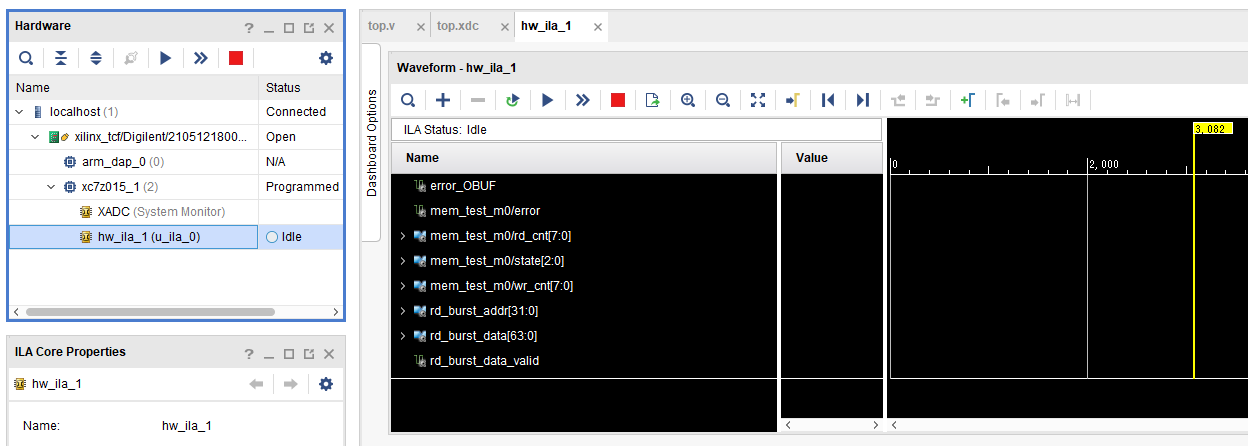
点击捕获波形以后如下图所示,如果error一直为低,并且读写状态有变化,说明读写DDR数据正常,用户在这里可以自己查看其它的信号来观察写入DDR的数据和从DDR读出的数据。
本章小结#
zynq系统相对于单个FPGA或单个ARM要复杂很大,对开发者的基础知识要求较高,本章内容涉及到AXI协议、zynq的互联资源、vivado的和Vitis的调试技巧。这些都仅仅是基础知识,笔者在这里也仅仅是抛砖引玉,大家还是要多多练习,在不断练习中掌握技巧。